阅读视图

🖼 #互联网观察

#互联网观察

腾讯通过日本云服务漏洞以获取被禁的英伟达芯片

腾讯通过一家位于东京的云服务提供商获得了英伟达先进Blackwell GPU的使用权。虽然美国出口限制中限制禁止向中国直接销售尖端AI芯片,但并没有禁止通过第三方途径间接获取AI芯片。

日本云计算公司Datasection于12月11日宣布,将以5.21亿美元的价格从台湾英业达公司购买1,250台配备10,000颗英伟达B300芯片的GPU服务器,交付时间定于2025年12月至2026年2月之间。

据《巴伦周刊》援引知情人士的消息,腾讯是Datasection在日本和澳大利亚数据中心的客户,这使得这家中国公司能够在不直接进口的情况下获得受限技术。

当被问及腾讯是否是客户时,Datasection首席执行官石原纪彦表示:"我既不能说是,也不能说不是"。

报告来源

https://newsable.asianetnews.com/markets/nvidia-blackwell-chips-reach-china-s-tencent-via-japanese-cloud-service-report-articleshow-l08sdbu

频道 @AppDoDo 官推 APPDOTG

  •  

杂记2025年12月20日

忽冷忽热,一会羽绒服一会风衣。
一个朋友从面包车下来,摔倒,左手撑地,手腕肿了,去了骨科医院,拍了片子没有骨裂。但是疼,只能一只手开车,最后还是请假不去上班了。
丈母娘开始学习儿童配音,我挺奇怪,但是没当面说,有的音频都是好几个人配音,比如情景剧,一个人模仿好几个人的也有,但是现在ai这么强。可能就是爱好吧。就像现在有人学习打字速录,是不是只是爱好了。
二宝不听话,歪理一堆,开始暴力对待,打的手疼,买了戒尺。好用再买一个备用。

  •  

🖼 ▎窗外那么蓝……GOOGLE 不应该是灰的

窗外那么蓝……GOOGLE 不应该是灰的

很多时候“灰”不是服务的问题,是眼界受到了阻碍;让404 Not Found变成可达;变成你的纸飞机,带着梦,飞出窗外;看些不一样的,不再庸俗;成为世界的一份子,不再孤单。

推推[tuitui.me]做的事很简单:把你的流量套进加密通道里,让访问更稳、隐私别漏,跨设备也省心。

套餐价格

• 小杯: ¥8.99 / 月 |¥89.99 / 年 |50G
• 中杯: ¥19.99 / 月|¥191.99 / 年|200G
• 大杯: ¥29.99 / 月|¥287.99 / 年|400G
• 超大杯: ¥59.99 / 月|¥579.99 / 年|1000G

注册链接

注册即可活得 10天免费套餐!

每次签到领0.1元余额,每月签到满10天,余额可用于购买1元套餐(免费套餐)。

夜间付费节点0.3倍率

官网签到功能、机场APP后续推出,正在研发中

👉 tuitui.me (客服仅限官网)

  •  

从错别字大王到零错率!我的开源AI写作助手“妙笔生花”

NAS、键盘、路由器······年轻就要多折腾,我是爱折腾的熊猫—多面手博主!咱主打的就是一个 “技能不压身,干货不掺水”

引言

从熊猫开始写文到现在已经三四年了,但关于错别字这个东西依然存在,不过现在对比之前已经好很多了,感兴趣的可以翻翻一年前的文章,评论区基本就是错别字纠察队,一篇1000字的文章我能有三四个错别字,这个锅熊猫不背,要怪就怪输入法,词库不行。

随着AI越来越厉害,上周熊猫就想着能不能搭配AI,让AI来帮我检查错别字呢?想法的确是可行的,但市面上貌似没有专门的项目支持Docker,那既然没有项目就自己创造呗。
项目介绍

配合AI写代码,熊猫做了一款名叫妙笔生花的开源项目,其主要目的还是纠错,但只是为了纠错就包饺子肯定不行,于是我给他加上了文章评分系统、逻辑结构思维导图、标题分析、全文润色、多模型支持以及可导出为Word文档的功能。

项目开源地址为:https://github.com/Panda-995/ai-writing-assistant,这也是熊猫首次开源自己搞的东西,虽说是AI辅助了80%的代码,但能用就行不是嘛,而且有AI不用那不是傻嘛。

项目部署

作为NAS博主,那肯定是支持Docker部署的,熊猫已经构建好镜像并上传到ghcr.io了,镜像地址为ghcr.io/panda-995/ai-writing-assistant。

项目的开源地址也有介绍详细的部署过程,由于数据存储在本地浏览器,不需要额外的数据卷映射;只需将容器的 3000 端口映射到宿主机即可。
项目创建

通过NAS的自定义拉取输入镜像地址,或者直接用compose代码,其中的3000端口如果冲突,记得更改一下。

version: '3.8' # 推荐使用较新的版本,如3.8,它支持更多功能

services:
  ai-writing-assistant:
    image: ghcr.io/panda-995/ai-writing-assistant
    container_name: ai-writing-assistant
    ports:
      - "3000:3000"
    restart: unless-stopped # 在容器退出时自动重启,除非明确停止它

项目使用

部署成功之后访问界面,整个界面分成了两部分,一边是文本输入,另一边则是AI分析部分,不过在使用之前我们需要先设置下AI。
项目首页

点击右上角类似小鸟的图标就可以弹出AI配置界面,支持Gemini与OpenAI两种格式,支持自定义Base URL与自定义模型名称,按照格式填写就行。
AI设置

填写之后我们将需要检测的文档以及标题输入到右侧,文本内容支持Markdown格式,标题可以选择性输入,底部也会显示当前文本的字数,同时支持直接复制与导出,导出格式为Word。
编辑区

点击右下角的一键检测和优化,右边的AI分析区就会弹出动画进行文章理解与分析,耐心等待即可。
分析过程

分析过程和文本的字数以及AI模型的理解能力有关,一般来说2000字在10秒左右吧。

分析完成之后就会显示结果了,在顶部会有分析总览、纠错与建议、标题优化以及全文润色四个板块。
分析总览

首先是分析总览,这里会有个综合评分,根据文章的可读性、逻辑性、情感共鸣以及创意度打分,再往下则是逻辑结构图、文章语调、SEO关键词建议以及AI的摘要,功能还是满齐全的。
纠错与建议

第二板块则是纠错和建议,可以看到这篇文章一共给出了12个优化建议,其中每条都有会列出原文和优化后的内容,同时左上角会显示错误类型,例如标点错误、润色、语法以及错字等等。
优化建议

第三个板块则是分析标题,根据当前的标题会分析爆文指数,同时下方会给出分析的理论,如果觉得一般后面AI也会给到一些标题建议供选择。
标题优化

最后的全文润色其实就是将前面几个板块的内容综合,然后重新给到新版本的全文内容。

写在最后

项目开源也才几天,如果觉得有那么一丝丝帮助,可以去点点Star支持熊猫。不过话又说回来,AI只是辅助作用,开发这个的目的其实还是为了纠错语法、错字以及标点一类,AI给到的建议或许有用,但写文章一定要有自己的风格或者思路,切记,他只是工具。

以上便是本次分享的全部内容了,如果你觉得还算有趣或者对你有所帮助,不妨点赞收藏,最后也希望能得到你的关注,咱们下期见!
尾图

  •  

独立博客七宗罪

Disclaimer:博主不信教,对天主教也没有任何好感,拿来七宗罪硬套纯属最近没怎么写东西冒出了不难写的 random idea。独立博客是个人空间自己爱怎么写怎么写,博主自身也身犯数罪很多条都是自我吐槽,没有批判他人的意思(有也不可能承认)。

... 阅读全文 https://blog.douchi.space/indie-blog-7-sins/
  •  

debian13 几种lnmp系统比较

基础系统
debian13 装完系统 没有web环境,只装了ssh 210M左右。内存

aapanel 520M lnmp运行环境,只有docker可以用,卸载docker后的内存。但是ip地址是172开头的,不能直接访问,其他安装不上。运行环境可能权限不够或者有墙。没继续测试
实际搭建完占用内存310+

宝塔本尊装了,卡在docker那儿,其实也可以不用。第一次安装发现编译时候占用内存高,一看1.8g左右。实际肯定比aapannel高,估计比耗子面板还高点,直接删除了。
实际搭建完占用内存550+

耗子pannel 736M 挺顺利 lnmp都可以 数据库是mysql另一个版本不是mariadb
redis memcached php插件都可以安装。版本挺新
实际搭建完占用内存526M+

phpStudy Linux 面板(小皮面板)- 小皮面板(phpstudy)
php小皮面板,安装速度挺快。安装完lnmp 816-825M 版本不新 nignx 1.24
实际搭建完占用内存600+

手动lnmp 427.59M n1.29 ufw扩展这个猛比较新 php8.5 mariadb 10.11 。就是比较费时间。
参考教程
Debian / Ubuntu 使用源安装 LEMP 教程 - 烧饼博客
Debian 12安装WordPress教程(LNMP环境) – 奶爸建站笔记
实际搭建完占用内存210M+

oneinstack 不是很新,但是挺好用。安装完lnmp 467.56M
实际搭建完占用内存250M+

杂记
忘了耗子面板还是aapanel还是手动 虚拟机给了2g内存不够用,编译卡住,后来调到4g内存,编译成功。

Title Unavailable | Site Unreachable 这个没测试,docker耗内存,主要有的东西不能复用,方便是因为环境啥的打包过来了。

lnmp军哥,之前说是挂码,想着只是测试测试,发现几个下载源都失败了,放弃。

国外woops cloud**** slickstack easyengine 等由于网络问题都没有测试成功

ssh 用的electerm
windterm卡卸载掉了,MobaXterm_Portable_v25.3感觉存储密码没electerm 方便。
用的都是免费版的,完全够用
finalshell因为没有便携版弃用。

AI辅助
deepseek
gnork
gemini
chatgpt

最好用的就是chatgpt,问到单个chrome页面占用内存1g左右。
测试办法同一个问题同时问三个ai,简单明了解决问题,或者把问题整明白的ai。gnork的复制代码啥的不方便,deepseek,回答采用率也低。gemini后来用上的,由于没有上下文,答案就差一些。遇到问题把终端显示的内容复制代码给ai,ai自动分析给出多种方案.师傅带徒弟都没这样子详细的。哈哈。
基础安装估计简单一些,大数据也多点。复制粘贴,

自建大模型速度测试ollama(说是速度效率高点,再高就是用linux系统了似乎)
测试问题找出下列选项中不同于其他的一项:(1) 水(2) 太阳 (3)汽油 (4)风 (5) 水泥
第二个问题找出下列选项中与其他不同的一个:(1)N (2)A (3)V (4) H (5)F

qwen3 8b 16秒
qwen3 vl8b 29,秒
deepseek r18b 24秒

gemma3 12b 15秒
gemma3 27b 39秒
gptoss 20b 4秒 ollama直接可以下载的模型,没有量化调参。
这些还是相对快一点的,大一些的更慢,一跑起来风扇呼呼的,测试完就没咋用了。还是网页版用的舒服点。哈哈。

耗时一两周感觉,手动面板搭建花费不少时间。其他面板没有curl命令增加,没有sudo增加,没有啥就加啥。面板一有就简单多了,点点点。就行。

内存使用直接看的pve 概要这儿,不是看面板显示的。
期间测试证书,发现免费空间,还在运行,感觉折腾没有意义了。缓了几天又开始测试。
免费空间同步各种网盘,估计也挺稳,尤其内容不多的时候。
当然也可以利用各种赛博菩萨 cf github等构建部署。

快照很好用,不怕配置错误,游戏里有SL大法,同理。

  •  

🖼 #互联网观察 #开源

#互联网观察 #开源

PearPass:Tether 出品的开源密码管理器,完全离线

PearPass 是一款强调隐私与自主控制的开源密码管理软件,可在多个平台上免费下载与使用,包括 Windows、macOS、Linux、iOS、Android 以及浏览器扩展。用户可通过官网或扫描二维码快速获取对应版本。

不同于传统依赖云端服务器同步密码的服务,PearPass 将密码保存在用户自己的设备上,并采用点对点(Peer-to-Peer)加密同步机制,使数据不经过第三方服务器或云端存储,从根本上减少了泄露风险。

PearPass 内置了安全密码生成器、易于使用的管理界面以及强大的端到端加密机制,帮助用户便捷地创建、存储和管理各类登录凭据。其加密技术基于成熟、安全的开源库,并经过第三方安全审计验证,以提升整体可信度和防护能力。

因其全程本地存储与开源策略,PearPass 尤其适合对隐私与自主控制有高需求的个人用户,让你真正掌握自己的密码数据,而不是托付给云端服务。

下载链接

https://pass.pears.com/download/

频道 @AppDoDo 官推 APPDOTG

  •  

一键追番到 NAS:支持 qBittorrent 与 Aria,番剧更新自动入库

NAS、键盘、路由器······年轻就要多折腾,我是爱折腾的熊猫—多面手博主!咱主打的就是一个 “技能不压身,干货不掺水”

引言

今天要介绍的依然是新晋项目anime-helper,作为一款追番的工具,anime-helper支持Mikan、Acgrip以及Kisssub三个站点的数据源,在下载器支持上支持主流的PT工具qBittorrent与Aria,玩转NAS的相信不会对这两工具陌生。
代码界面

项目的开源地址为:https://github.com/Zhoucheng133/Anime-Helper,作为新晋项目目前的Star只有熊猫给了,如果觉得简洁好用,可以去多多支持下作者哦!

项目部署

作者已经提供了docker镜像,这次就不需要熊猫来构建了,咱们直接用作者的镜像即可。

因为下载是通过下载器执行的,所以不需要去配置下载文件的映射路径,不过为了方便后续的项目转移和更改,这里还是推荐使用compose进行部署。compose部署适用于所有支持Docker的NAS,所以理论上极空间、绿联以及飞牛这些都是可以的。
项目部署

代码中的端口和映射记得根据自身NAS环境进行更改。

# docker-compose.yml
version: '3.8' # 建议使用最新的稳定版本,例如 '3.8' 或 '3.9'
  
services:
  anime-helper:
    image: zhouc1230/anime-helper:latest
    container_name: anime-helper
    restart: always # 容器退出时总是重启
    ports:
      - "3652:3000" # 将主机上的 <主机端口> 映射到容器的 3000 端口
    volumes:
      - "./app:/app/db" # 将主机上的路径映射到容器内的 /app/db 路径,用于数据持久化

部署成功之后通过端口或NAS自带的远程访问就能直接访问项目了,首次部署成功登录会让我们创建用户名和密码。

项目体验

登陆之后顶部的导航栏能看到列表、每日放松、最近更新、搜索以及下载器配置这几个选项,在进行其他操作之前我们需要先将下载器配置好。
下载器配置

下载器支持多个RSS来源,可以使用qBittorrent 与 Aria进行追番下载,只需要设置好服务器的地址、用户名以及密码即可。
每日放送

在每日放送这里能看到对应的每天更新的番剧名,点击之后可以直接添加进追番列表中,项目可以自动同步当前更新的集数,你可以手动设置当前观看的集数,之后下载器便会下载后续更新的内容。
番剧添加

最近更新中的内容则是各个站点的RSS源,通过左上角可以切换,同时也可以进行搜索,和每日放送不一样的是这里也可以搜索剧版的资源。
更新列表

最后则是搜索界面了,相当于整合性的资源查找。所有界面都支持直接将其添加到下载器中。
搜索下载

下载器的配置就不多介绍了,这个直接在QB中设置就行。项目会直接按照默认设置推送过来。
下载

写在最后

项目简洁实用,还算不错,对于新番的更新其实蛮及时的,但一些年代比较久远的老番还是没有,不过老资源不管是电影还是动漫都不是特别好找。

以上便是本次分享的全部内容了,如果你觉得还算有趣或者对你有所帮助,不妨点赞收藏,最后也希望能得到你的关注,咱们下期见!
尾图

  •  

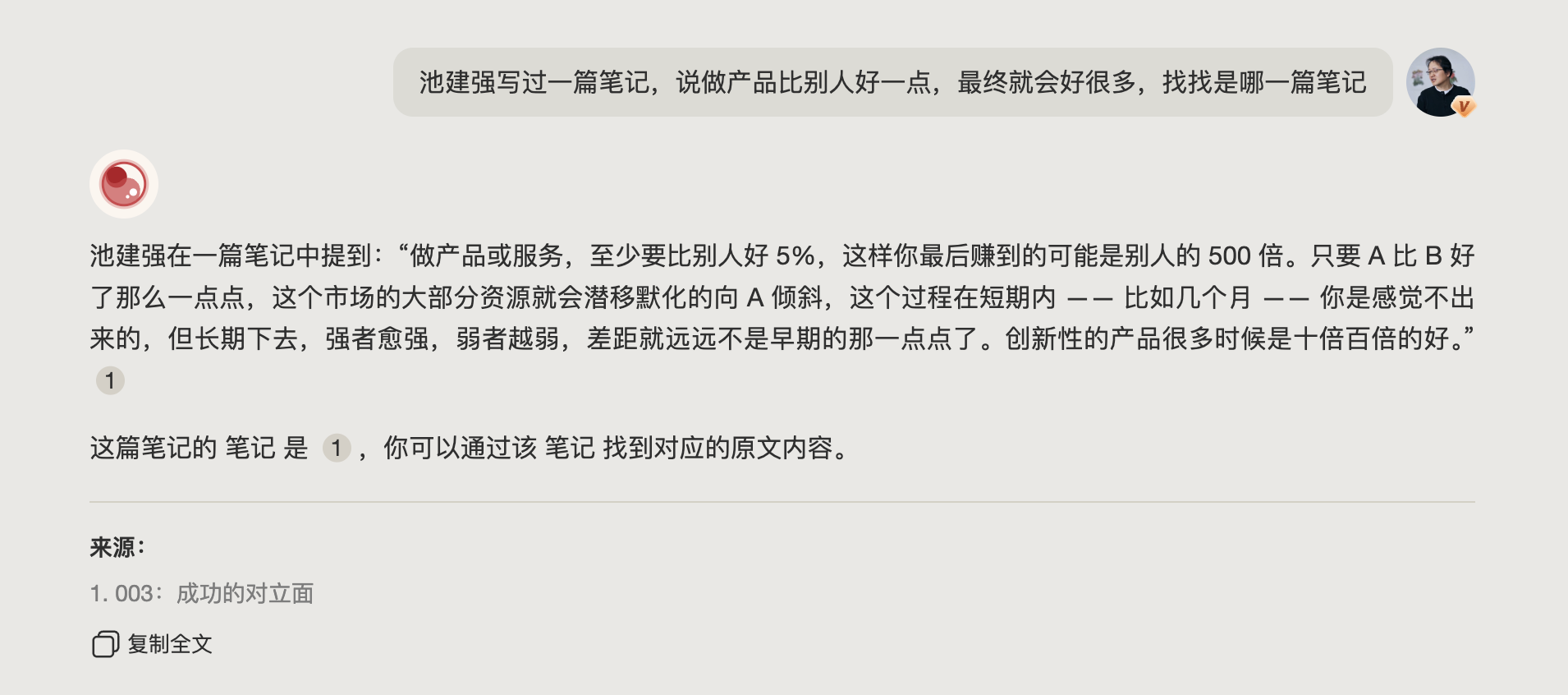
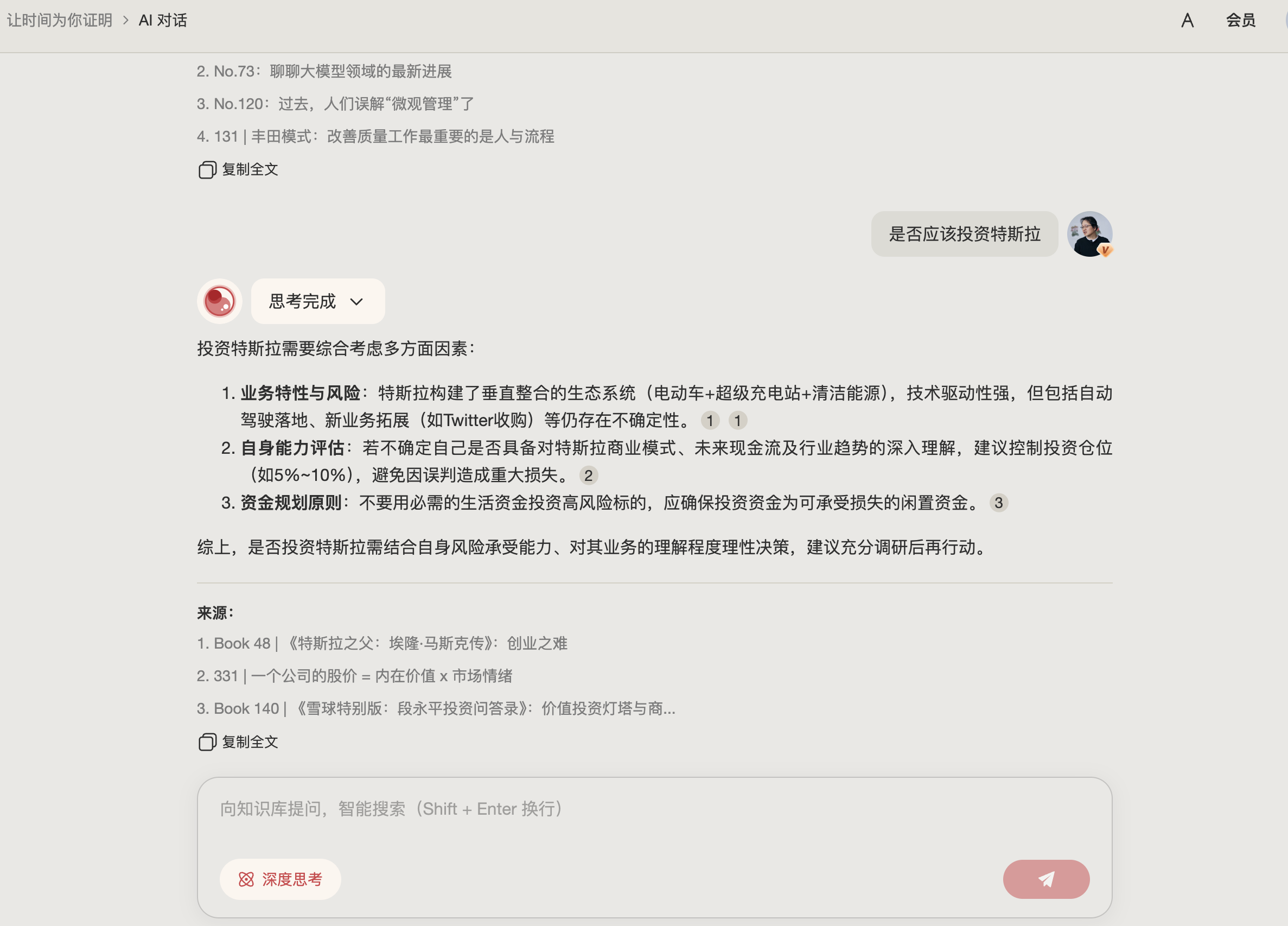
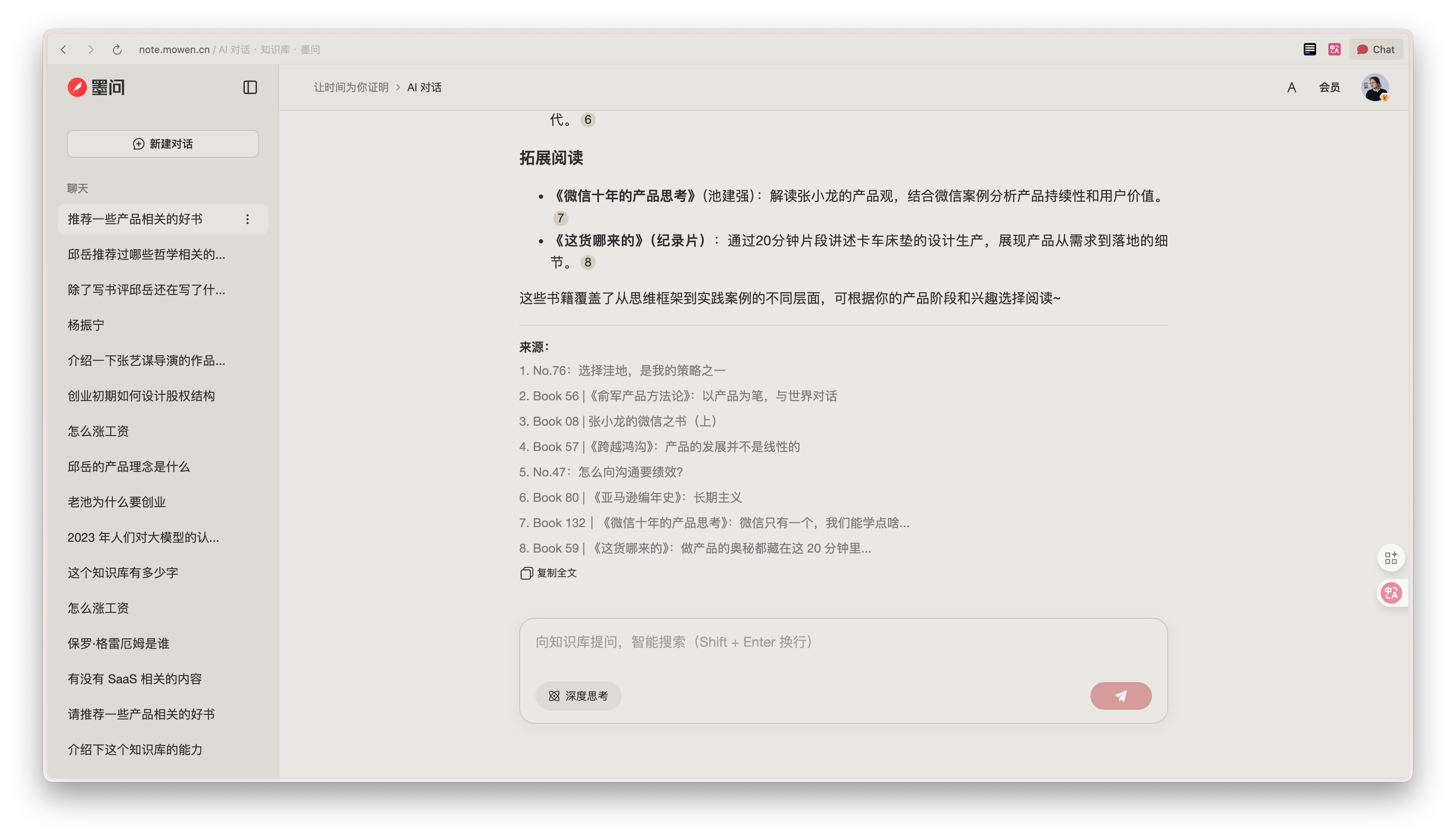
AI知识库上线:墨问时间知识库

2025 年的 3 月份我们结束了长达三年的墨问星球的运营,开始专注墨问的产品研发和内容创作。但耗时三年创作的内容如果留在知识星球里肯定就没用了,内容形式也不够友好。怎么整?

年中的时候我们开始和字节的火山 VikingDB 合作,看看如何重新激活这三年的内容。当时我还写了一篇公众号:字节的火山 VikingDB

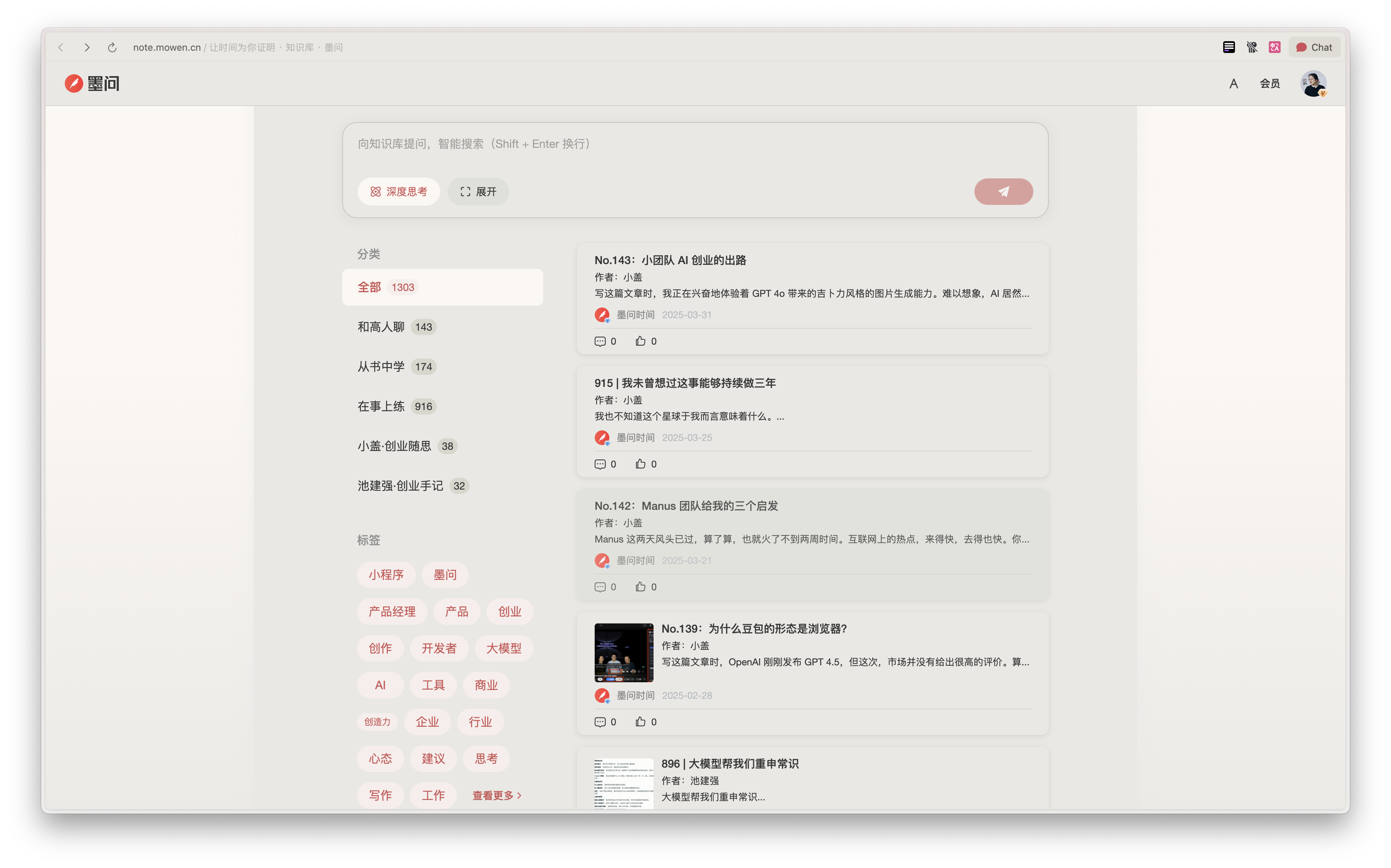
随后我们就启动了这个漫长的任务。做这件事需要很多细致的工作。首先要对星球里的内容做清洗,短文本、长文章、图文、问答等等,重新抽象,最后融合成墨问的 1303 条笔记,然后为这些笔记进行分类,更新内容,提取知识 tag,最后进行技术选型,产品设计和研发。

在 AI 时代,信息的连接方式也在发生变化:以前只能是“人去找信息”,现在“信息可以理解你的需求并主动抵达”。基于这个判断,我们把这些知识全部重构为一套新的产品:墨问时间知识库

墨问时间知识库——也是墨问的第一款 AI 知识库——已经上线了。

访问 https://mowen.cn/ 就能看到它。

墨问时间知识库内容涵盖 1303 篇高质量笔记,共 260 万字。墨问时间知识库,不是一个普通的“文章集合”,而是一套面向长期成长的内容与工具体系

它把“从书中学、和高人聊、在事上练、创业手记”等主题整合为可检索、可学习、可复用的知识网络,并通过 AI 搜索、分类、标签与交互式问答,把方法与案例在具体问题上随时“召回”:

怎么涨工资、如何晋升、职场里如何做良好沟通、产品相关的好书推荐、创业初期股权怎么设计……

你不仅会得到答案,还能直接跳转到相关笔记继续深入学习和实践。

墨问时间知识库的底层是向量库与长期记忆库,上层是端到端的 RAG 能力,它把文本、图片、音频等多模态统一转化为可计算的向量空间。通过空间坐标的比对实现跨模态的高效语义检索。简单说,它能理解“你说的话,并且给你想要看的笔记”。

更重要的是知识库里的内容。这些内容经历过时间和上万用户的检验,它不仅是一个“能交互和准确找到知识”的工具,更是一套“随时用得上”的系统。你在职场与产品实践中的问题,会通过问答准确召回;你在阅读与写作中的困惑,会被相关笔记与案例解决;你的长期行为与实践,会帮助你形成稳定的学习与决策闭环。

什么人适合订阅墨问时间知识库?

互联网职场人士、自由职业者、产品经理、程序员、创业者、内容创作者、热爱阅读的人,以及所有在职业成长与认知升级上有持续投入的个体。

墨问时间知识库有小程序版本么?

目前知识库问答只有 Web 版本,阅读历史、评论和点赞等信息会同步到墨问小程序上。

墨问时间知识库订阅后一直可以看吗?

永久有效。非订阅用户有 50 次对话的额度。

这次墨问时间知识库的定价简单且亲民:

非墨问会员用户 99 元,会员用户 69 元;如果你尚未成为墨问会员,可选择 168 元同时解锁墨问时间知识库与一年 Pro 会员。知识库权益永久有效

一旦订阅,阅读、收藏、评论与互动体验会在 Web 与小程序里同步,你的学习轨迹与成果也会得到持续保存。

我们相信,好的知识不该只停留在“读过”,而应被“随时召回、即时应用”。墨问时间知识库,把内容、方法与工具放进一个可运行的系统里,让时间为你证明:坚持与积累,终将转化为可复用的能力。

未来墨问每个会员都会具备创建自己知识库的能力,敬请期待。

  •  

🖼 #互联网观察 #AI

#互联网观察 #AI

Manus AI :创业 8 个月实现 1 亿美元 ARR,刷新全球 AI 初创最快增长纪录

总部位于新加坡的 AI 初创公司 Manus AI 宣布,在成立仅 8 个月后,其年度经常性收入(ARR)已突破 1 亿美元,成为全球范围内从零增长至这一规模最快的企业之一。

据披露,Manus AI 当前的整体收入运行率已超过 1.25 亿美元,其中不仅包含订阅收入,还涵盖基于使用量的计费及其他收入来源。自今年发布 Manus 1.5 版本以来,公司持续保持每月 20% 以上的高速增长,展现出强劲的商业化能力。

在产品层面,Manus AI 今年早些时候推出了被称为“首个通用型 AI Agent”的平台,标志着 AI 应用从工具型向智能代理型演进的重要一步。公司表示,自成立以来,其平台已累计处理超过 147 万亿个 token,并创建了 8000 万台以上的虚拟计算环境。

值得注意的是,Manus AI 的核心创始与早期技术团队之前就撤出中国市场、清空国内社交账号内容,全力转战海外市场。后整体转向海外发展,并将公司总部设立在新加坡。这一“团队整体出海”的路径,也被视为近年来中国 AI 创业者在全球化、资本环境与算力生态变化背景下的一个缩影。

新闻来源

https://jp.investing.com/news/company-news/article-93CH-1361058

频道 @AppDoDo 官推 APPDOTG

  •  

繁花陶陶

陶陶也算主角之一了。
书开始没多久,就是陶陶邀请沪生到他蟹店里看风景,听故事。讲了一个卖鱼的和一个卖菜的隔着马路,慢慢开始偷情的故事,结局是卖鱼的被丈夫捉奸,中午大白天,一群人围观,居委会过来调解。

陶陶的老婆是估计是饭局认识的,芳妹也是开店,两人有共同语言,摊位搬到一起,后来也睡一起了就结婚了。芳妹对性学研究挺深。经常怀疑陶陶外面有人了。

陶陶卖蟹卖出学问,南方人买什么螃蟹,北方人有什么讲究,外国人怎么整,这些不仅让他获得了客户挣上了钱,还幽会到了冯婧,然后又天火烧在ktv,两人关系不一般,其中有个算命大师,能预测未来感觉,现在一想,就是个提纲,提纲不直接写出来,找个算命大师来代替而已。
冯婧河北石家庄人,老公是老师,每天闻冯身上香水浅淡还是浓厚的闻道,判断和别人瞎搞没有,后来冯和闺蜜创业还是工作在上海,她老公想办法找到了上海仔细一查,没查出来什么异样,最后断定,冯是拉拉。

陶陶想离婚,冯也得离婚,难度挺大,陶陶也不那么喜欢冯,后来陶陶遇到了小琴,服装店老板应该是,生意做的也不错,还挺年轻,体贴。

陶陶某天偶遇冯,态度很冷淡,冯觉得自己没被尊重,或者其他,立马联系陶陶老婆芳妹,说陶陶和她做了多少次,用了什么姿势,等可能没有的事情,芳妹,信以为真,她和陶陶大吵的时候,冯又打来电话,戏弄陶陶,大白话就是无风到起三尺浪,本来以为好了,没想到芳妹收拾了行李箱,让陶陶净身出户。

陶陶去了小琴的地方,小琴已经准备好了火锅,她听到风声。小琴还劝陶陶认个错回家得了,和她两头好就行。陶陶不听,执意离婚,找了沪生去和芳妹谈,最后离婚成功。

陶陶心中大石头落地,到小琴住处,正在调情嬉笑追打,没想到,小琴从哪个陶陶之前郁闷时候经常拍打的阳台,坠楼了。条子来录了多次口供,怀疑陶陶杀了小琴,小琴两个哥哥也来料理后事。
陶陶收到结果,确实是意外,条子还给了他小琴的日记,其中一个片段是,要稳住陶陶,他讲结婚,不要着急,要稳住,虽然很想,但是要稳住,还有其他一些事体,估计谁看了日记都觉得受害人是陶陶了。

陶陶离婚后,小三又挂掉了,最后是什么湖就是供货商那里住几天散心。

  •  

五年干货免费送?我为什么把知识库交给PandaWiki

引言

从熊猫开始撰写 NAS 相关内容至今,已有五年时间。这五年间,累计撰写字数已突破四百万,其中长文教程更是多达近 600 篇。虽然熊猫的内容一直在各大自媒体平台分发,但这些平台更多是作为一个“扩圈”的渠道,旨在让更多人了解并学会使用 NAS。然而,分散的平台特性使得它们并不适合作为一个集中的知识库。
个人信息

这就导致粉丝们想要翻阅往期教程或搜索特定内容时,往往感到困难重重。因此,熊猫决定将所有 NAS 相关教程无偿公开,建立一个专属的知识库。为了方便粉丝查询和检索信息,选择一款合适的 Wiki 系统便成了重中之重。

PandaWiki:不仅是知识库,更是 AI 助手

PandaWiki 这个项目熊猫之前就介绍过,因为名字里也带个“Panda”,所以对它有着天然的亲切感,关注度也自然多了一些。也希望大家能去点个 Star 支持一下开发者,或者在使用过程中有任何建议和需求,都可以积极提 Issue
👉 GitHub 地址:https://github.com/chaitin/PandaWiki

作为一个在 GitHub 斩获 8.5K Star 的 Wiki 项目,PandaWiki 的用户群相当广泛,目前装机量已超 3W+。在商用领域,其专业版案例也十分丰富,比如熊猫前段时间介绍过的 冬瓜 HAOS,就采用了 PandaWiki 构建在线文档。
项目案例

在功能特性上,PandaWiki 完美契合了我的需求:

  • AI 赋能:支持 AI 辅助创作、智能问答以及语义搜索。
  • Markdown 友好:作为 Markdown 的重度使用者,PandaWiki 对语法的兼容性是我目前体验下来最舒适的。
  • 便捷导入:它支持通过网页、Sitemap 以及 RSS 订阅进行直接导入,这让我可以结合现有的博客内容,免去了一篇篇手动搬运的痛苦。

    项目部署

    作为知识库,支持私有化自部署是基本要求。PandaWiki 的部署方式非常灵活,支持 Docker 和 Compose,不局限于特定设备。熊猫这里以绿联 NAS 为例进行演示。

如果想要傻瓜式的部署,那么官方提供了一键部署的指令,打开NAS的SSH端口之后输入指令根据引导就可以直接部署:bash -c "$(curl -fsSLk https://release.baizhi.cloud/panda-wiki/manager.sh)"

如果不想用官方命令,想更精细地控制,也可以选择手动部署。那么在项目部署前我们需要准备好部署需要的文件。首先需要新建pandawiki文件夹,随后到https://release.baizhi.cloud/panda-wiki/docker-compose.yml下载Compose文件,将其放入文件夹中。
准备工作

在目录下再新建.env环境变量文件,其中配置如下。需要注意里面的内容请在部署前进行更改,端口如果有冲突情况也记得换一下。(这里可以直接用全部替换将{{PASSWORD}}替换成你需要设置的密码。

# 时区
TIMEZONE=Asia/Shanghai
# 容器网段
SUBNET_PREFIX=169.254.15
# 中间件密码(请用随机密码替换{{PASSWORD}})
POSTGRES_PASSWORD={{PASSWORD}}
NATS_PASSWORD={{PASSWORD}}
JWT_SECRET={{PASSWORD}}
S3_SECRET_KEY={{PASSWORD}}
QDRANT_API_KEY={{PASSWORD}}
REDIS_PASSWORD={{PASSWORD}}
# 管理后台登录密码(请务必牢记)
ADMIN_PASSWORD={{PASSWORD}}
# 管理后台访问端口
ADMIN_PORT=2443

最后确定内容无误之后直接导入Compose文件,再次确认无误就可以部署了。
项目部署

PandaWiki 涉及的镜像较多,设计了包含数据库、向量库、对象存储、Nginx 等,部署过程需要耐心等待。
部署日志

初次启动时,部分容器可能会反复重启,这是正常的初始化过程。待所有容器状态稳定且日志无报错,即代表部署成功。虽然容器数量看着吓人,但整个过程其实非常“傻瓜式”,无需繁琐地手动映射文件夹。
部署成功

项目配置

⚠️ 重要提示:PandaWiki 默认使用 HTTPS 协议。因此,访问后台的地址必须是 https://NAS_IP:端口号。如果直接用 HTTP 访问,你只会看到报错页面。
访问报错

使用默认用户名 admin 和你在 .env 中设置的密码登录。首次登录会进入引导流程,我们需要配置 Wiki 站点的模型和 API。你可以直接使用百智云的官方 API Key,也可以手动配置第三方的对话、向量、排序及文档分析模型。
模型配置

PandaWiki提供了非常多的供应商,也是目前熊猫用过的项目中,模型供应商支持最全面的之一。从国内大模型到国外主流模型,从官方 API 到第三方中转站点,统统支持。
模型供应商

这里熊猫使用的是自有的模型 API。关于如何获取模型 API,之前的文章有详细介绍,大家可以翻阅一下。配置好后,PandaWiki 就具备了直接搜索问题并获取答案的能力。
模型一览

跟着引导点击下一步,设置WIKI站的名称以及启用的端口,这里需要注意,如果此处报错,可以通过PandaWiki API容器日志观察报错情况,通常是因为向量模型不兼容。建议尝试更换为 OpenAI API 格式的向量模型,或者直接使用百智云提供的向量服务,毕竟向量模型并不费Token。
配置完成

使用体验

一切配置就绪后,就可以开始导入文档了。在文档目录中,你可以看到发布信息和学习状态。导入文件后,务必记得点击“文档学习”,让 AI 理解并消化这些内容,这是实现智能问答的基础。
AI学习

后台统计界面非常详尽,不仅显示热门文档排名,还能对访客进行 IP 分析,包括地区、来源域名、设备客户端等信息,让你对站点的访问情况了如指掌。
统计界面

在设置中开启“贡献与反馈”后,用户可以在前端对文档提出修改建议。这些内容不会直接覆盖原文档,而是进入后台审核流程,管理员审批通过后才会生效,有效防止了文档被恶意篡改。
贡献界面

PandaWiki 允许对前台界面进行高度自定义,包括欢迎页、导航栏以及底部的 Footer。同时提供了三种不同宽度的布局样式,满足不同场景需求。
设置界面

熊猫将默认首页设置为了欢迎页,简洁大方,方便大家快速查询内容。
前端界面

输入问题后,AI 会基于已学习的文档库进行回答,并且会在回答中附上引用来源。如果你对某个点感兴趣,可以直接点击引用链接跳转查看原文,体验非常丝滑。
操作过程.gif

之前常有粉丝反馈各平台的代码复制困难,或者某些 NAS 部署教程不够详细。现在通过 AI,你可以直接生成可复制的代码块,甚至通过连续追问的形式,让 AI 基于现有的知识库,推导生成其他类似 NAS 项目的部署教程。
连续提问

除了智能问答,如果你觉得 AI 的方案不够精准,也可以切换到传统的文档搜索模式,直接检索文档原文。
搜索模式

目前 PandaWiki 的编辑器支持富文本和 Markdown。Markdown 的兼容性极佳,数学公式、表格、流程图等都能完美渲染。
编辑器

目前编辑器的撰写体验非常不错了,不过希望后续能更新为“所见即所得”的实时预览模式,体验会更上一层楼。另外,既然已经引入了向量库,未来是否可以考虑增加 AI 文档自动打标/分类 功能?这其实对文档的整理分类很有帮助。

写在最后

文章的最后,熊猫也将自己搭建的 Wiki 站点分享给大家,欢迎访问使用,希望能通过这个知识库,帮助大家解决 NAS 玩法交流中的各种疑难杂症。
👉 熊猫的 NAS 知识库:https://wiki.panda995.fun:520/

PandaWiki 作为一款开源的知识库项目,通过 AI 驱动实现了文档协作与智能检索的完美结合。如果你觉得这个项目对你有帮助,请务必去 GitHub 给作者点个 Star 🌟,有任何新功能建议或 Bug 反馈,也欢迎去提 Issue 📝。官方也有交流群,这里熊猫直接贴上二维码,方便大家深入探讨。

以上便是本次分享的全部内容了,如果你觉得还算有趣或者对你有所帮助,不妨点赞收藏,最后也希望能得到你的关注,咱们下期见!
尾图

  •  

🖼 #互联网观察 #虚拟货币

#互联网观察 #虚拟货币

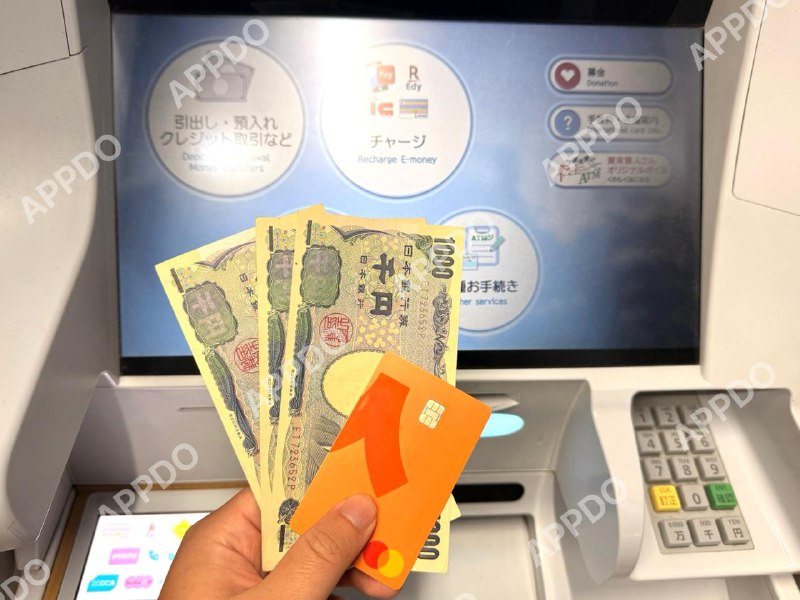
Ready Card:支持全球取现的实体U 卡,最高返现 10%

该卡由于给KOL 的反金过低,所以没什么人推,但实际上是门槛最低、最容易入手且磨损真正为 0 的卡片。项目方是之前做 Stark 钱包的团队,现在转型做卡业务,供应商是Kulipa,卡 Bin 属英国 或者瑞士。

他家卡中国大陆即可KYC,有两种卡版本可以申请:

1.普通塑料卡,无开卡费和年费,仅需 6.99U 的国际运费运到你家,支持邮寄中国大陆地区;每月 200 美金免手续费取现,固定返现是 0.3%,非常推荐开卡!

2.高级金属卡,开卡费 120U/年,DHL 特快全球包邮到你家,同样支持邮寄中国大陆地区;,每月 800 美金免手续取现,首月全部消费 10%,不限制消费类型;后续常态 3%~6% 返现,也超级划算。

目前频道主到手已经使用半个月,实测汇率(日元、人民币)都是实时汇率,几乎无汇损,甚至优于谷歌汇率,和 Xapo 一个水平。没有任何隐藏的无转换费、无服务费。缺点是他家暂不支持绑定Apple Pay,目前仅支持Google Pay。

KOL 的反金:免费卡无任何AFF 返现(这也是没啥人推荐的原因),高级卡使用折扣码“SIMON”,年费 7 折,每张卡会给我 5U 返现。

开卡

无AFF 链接,商店自行搜索APP“Ready”下载安装流程注册即可。

商店下载:https://apps.apple.com/jp/app/ready-earn-on-bitcoin-usdc/id1358741926
官网说明:https://www.ready.co/card

金属卡折扣码:SIMON

你会获得年费 7 折优惠,我获得5U 返金。首月返现 10%,最高返150U,有需求的人可以一个月直接回本。

开卡后还会附送你EUR 欧元和GBP 英镑的银行IBAN,用于出金和入金,锦上添花。

频道 @AppDoDo

  •  

换完机箱继续静电重启

不折腾了。看了有换主板的好了。
我打算不用有线耳机了,看看还有啥情况会重启,不用的usb线我也拆掉了,之前有2次是拔插u盘,u盘金属的,插入瞬间,啪一声,我转头看屏幕,黑屏重启,问了AI正常现象,主板自我保护。

可能是主板问题,只要没静电还是很稳定。换完机箱跑了甜甜圈和那个fpu,也没啥问题。
目前发现只要耳机线 usb线或者usb接口静电导电的话就会重启,对着桌子腿放电,电脑没事,
这个主板有wifi和蓝牙,我把wifi天线也装上了,蓝牙之前直接用感觉声音忽大忽小。装完天线,感觉正常了。
wifi没有有线稳定,所以这个wifi一直关闭的,应该是禁用
有线2.5g的,家里唯一 一台2.5g设备。网口向下兼容还不错。
机械硬盘如果不是raid0.2.5g就是极限速度了。
企业硬盘我看速度200M多点。
企业硬盘看上一个hgst 4t 400多元。几千小时。想想感觉用不上就没买。另外就是硬盘价格高涨的时候买,大概率是亏的,和理财一样,高点可能再高但是不如低点划算。

Site Unreachable
访客不能直接访问
访客不能直接访问

目前拔掉有线耳机 听声音的时候用蓝牙耳机 不用usb线。正常。
再整就是地线了。懒得动弹了。插座被东西挡着。

  •  

🖼 #互联网观察 #虚拟货币

#互联网观察 #虚拟货币

Visa在美国推出稳定币结算服务

Visa 正式在美国启动 USDC 稳定币结算服务,合作伙伴可以用 Circle 发行的 USDC 代替传统美元,在区块链(例如 Solana)上与 Visa 进行结算。 这是Visa公司稳定币结算试点项目的重要里程碑,旨在提升结算速度、运营弹性和流动性,同时不改变消费者的卡支付体验。

这项服务针对美国的发卡机构和收单机构,包括银行、金融科技公司乃至与加密资产相关的公司,都可参与,将传统结算层与区块链结算能力结合起来。 首批参与结算的美国银行包括 Cross River Bank 和 Lead Bank,更广泛的合作预计将逐步推广到 2026 年。

报告来源

https://usa.visa.com/about-visa/newsroom/press-releases.releaseId.21951.html

频道 @AppDoDo 官推 APPDOTG

  •  

改善之道:每天只做一点点,但永不停止

我们常以为:只要想得足够清楚、说得足够激动人心,行动就会自然而然发生。但这期视频给了我一个更扎心、也更有效的答案:别急着燃,先动起来

视频链接:https://www.bilibili.com/video/BV1nUqWBtELN/

这个视频真正戳中的点

视频的标题叫《改善之道:每天只做一点点,但永不停止》。它用一个“年轻武士”的故事开场:一个人满脑子宏大计划、热血宣言,但真正要动手时,总能找到理由拖延。

最让我停下来反思的不是励志口号,而是一个反常识的提醒:

空想和反复谈论梦想,可能不是“激励”,而是一种能量的提前透支。

当我们把未来讲得太完整、太像已经发生一样,大脑会悄悄产生一种“差不多做到了”的错觉。于是我们获得了短暂的满足,却失去了真正推进事情的力量。

为什么“谈梦想”会让人更难行动

我以前也很喜欢做这件事:

  • 写一大页年度计划
  • 跟朋友聊“我明年要怎么怎么”
  • 反复优化工具、流程、笔记体系

这些事有用吗?有用,但它们也很容易变成一种更体面的拖延。

因为它们给了我们三种“行动的幻觉”:

  1. 我已经开始了:做了计划 ≈ 做了事情
  2. 我很认真:研究工具 ≈ 解决问题
  3. 我会坚持的:情绪高涨 ≈ 行为稳定

真正的难点从来不是“知道该做什么”,而是“在不想做的时候,仍然做一点点”。

每天只做一点点,为什么反而更强

视频里反复强调“每天一点点”,我理解它不是要你降低标准,而是要你把目标从“偶尔爆发”改成“持续推进”。

持续这件事,本身就是一种复利。

  • 每天 10 分钟学习,比周末 3 小时更稳
  • 每天写 100 字,比偶尔写 2000 字更容易形成身份感
  • 每天做 5 个俯卧撑,比“等状态好再开始”更接近健身

它的核心不是“量”,而是“不断链”。

我从视频里带走的三条实践方法

1. 把目标改写成“最低可执行动作”

不要写:

  • “我要坚持运动”

写成:

  • “每天换上运动鞋,出门走 5 分钟”

当最低动作足够小,你会发现“开始”变得异常容易。开始之后,多做一点往往是顺带发生的。

2. 给行动一个固定的触发点

行动如果靠心情,最后就会变成抽奖。

我更愿意用这种句式:

当我完成 X(固定事件)后,我就做 Y(最低动作)。

比如:

  • 刷牙后,拉伸 2 分钟
  • 午饭后,散步 5 分钟
  • 打开电脑后,先写 3 行今天最重要的事

3. 追求“永不停止”,而不是“永不失败”

有些日子你就是会失控、会断掉、会摆烂。

关键不是“我怎么才能永远完美”,而是:

我怎么才能在最糟的一天,也还能做一点点,让自己回到轨道上。

只要不断链,你就没有真正退出这场长期游戏。

反思:我最近最需要的“每天一点点”

看完这期视频,我给自己写了一句很简单的提醒:

少说一点“我要”,多做一点“我在做”。

接下来我想把它落在三个具体动作上:

  • 每天写 100 字(哪怕只是当天的一个想法)
  • 每天读 10 分钟(不求读完,只求不断)
  • 每天整理 1 条笔记(只做一条,降低门槛)

如果我能把这些小事坚持一个月,它们就会开始反过来塑造我的状态。


💡 如果你最近也陷在“想得很多、做得很少”的循环里,建议你去看一遍这期视频。它不复杂,但很清醒:伟大不是某次爆发的结果,而是每天一点点、不停下来的累积。

  •  

🖼 #互联网观察 #网络安全

#互联网观察 #网络安全

Urban VPN 监控并上传用户AI对话资料,软件高达800万用户使用

Urban VPN是以“隐私”“安全”为卖点的浏览器扩展,并获得 Google 官方“精选”标识,目前有800万用户使用。从2025年7月开始,该插件更新中加入了AI 对话监听代码,通过向网页注入脚本、劫持浏览器网络请求接口,实时截获用户输入的提示词、AI 回复、时间戳和会话标识,并将数据持续上传至后台服务器,最终流向数据经纪公司,用于所谓的“营销分析”。

该行为不随 VPN 开关状态变化,也无法由用户单独关闭,唯一的阻止方式只能卸载扩展本身。安全机构还指出,相关扩展在商店页面和用户授权提示中刻意淡化甚至回避“AI 对话被收集并出售”的事实,与其隐私政策中承认的数据用途存在明显矛盾,而 Google 和 Microsoft 的扩展审核机制在此过程中未能有效阻止此类行为。

安全机构因此警告,凡是在 2025 年 7 月之后安装或使用过这些扩展的用户,都应默认其 AI 对话已被收集并外泄,并呼吁用户立即卸载相关扩展,提高对浏览器插件权限和数据流向的警惕。如果你使用过该插件,在 AI 对话里粘贴过隐私信息、代码、密钥、账号资料,建议按敏感度去做密码/Token 轮换,并把相关账号的登录记录与风控通知检查一遍。

报告来源

https://www.koi.ai/blog/urban-vpn-browser-extension-ai-conversations-data-collection

频道 @AppDoDo 官推 APPDOTG

  •  

一键导入书签,首页替代神器!批量去重、自动备份,维护不再头疼

NAS、键盘、路由器······年轻就要多折腾,我是爱折腾的熊猫—多面手博主!咱主打的就是一个 “技能不压身,干货不掺水”

引言

关于导航页熊猫写过不少了,已经写了如此多的情况下寻常的导航页已经入不了熊猫的眼了,但今天要介绍的新项目熊猫非常喜欢,最主要的因素还是除了导航这件事儿本身,他自身的浏览器插件提供了非常不错的功能。今天要介绍的就是新晋导航页-Con-Nav-Item。
项目地址

Con-Nav-Item目前在github开源,地址为:https://github.com/zczy-k/Con-Nav-Item。该项目更新频率也非常之高,从一周前开源到现在几乎每天都在更新,对于一个完成度已经非常高的项目来说非常不错。项目特性如下:
项目特性

项目部署

该项目的部署并不难,作者已经打包好了镜像并提供了compose,我们只需要打开NAS,随后将代码复制进compose项目中就行,不过需要注意其中的一些变量以及文件夹的映射路径,需要根据自身nas的环境更改。

version: '3'
services:
  Con-Nav-Item:
    image: ghcr.io/zczy-k/con-nav-item:latest
    container_name: Con-Nav-Item
    ports:
      - "3000:3000"
    environment:
      - ADMIN_USERNAME=admin
      - ADMIN_PASSWORD=123456
    volumes:
      - ./database:/app/database
      - ./backups:/app/backups
    restart: unless-stopped

其中ADMIN_USERNAME为项目用户名,ADMIN_PASSWORD为用户密码。
项目日志

部署完成之后日志会有对应的提示,没有报错就算是成功了。不过容器部署只是该项目的一半,重要的还是它的浏览器插件,功能非常不错。我们回到项目的开源地址,下载之后得到这个文件夹。
浏览器插件

随后打开浏览器的扩展界面,这里以熊猫的chrome为例,选择加载未打包的扩展程序,选中我们刚刚下载的文件夹就行,提示错误不需要管他。
扩展安装

随后扩展插件会要求你填写导航页地址,这里可以选择将项目通过lucky反代,填写地址需要验证用户名和密码,在创建容器时填写过,插件可以选择新标签页的模式,一种是常规的导航页,另一种则是快速访问界面。
插件设置

项目体验

部署完成之后通过浏览器打开,默认端口界面为导航页,想要进后台需要在后面加上/admin后缀。
首页

首页非常干净,搜索引擎支持多引擎也支持添加自定义引擎。顶部是大的分类,右下角可以打开壁纸随机和添加标签的操作,不过一般来说用不上,主要还是直接用插件操作。
后台界面

后台界面支持栏目管理、卡片管理与去重、标签管理、广告管理、友链以及多用户管理,备份支持自动备份,支持WebDAV协议。
自动备份

该项目最重要的还是浏览器插件的书签管理器。通过书签管理器可以直接导入本地浏览器的书签,同时通过该插件还能直接通过AI生成标签。
插件

写在最后

目前导航页本身功能还有点少,但插件的作用蛮大的,不过项目还一直在持续更新,期待后续新功能。

以上便是本次分享的全部内容了,如果你觉得还算有趣或者对你有所帮助,不妨点赞收藏,最后也希望能得到你的关注,咱们下期见!

尾图

  •  

🖼 #互联网观察

#互联网观察

iOS 26.2中上线AirDrop验证码,经过验证码配对后可在30天免验证传输

苹果目前正在改善AirDrop的使用体验,在最新推出的 iOS 26.2 版中上线了AirDrop验证码机制,经过验证码配对后的陌生设备可以在 30 天内免验证码配对并传输文件。

iOS 26.2 中如果发送方与接收方并非联系人,则发送方试图向接收方传输文件时,接收方会弹出验证码,接收方将验证码告诉发送方并由发送方输入后,则发送方会被视为白名单设备,此时可以在 30 天内免验证传输文件。

这种做法的好处是既可以避免频繁开启接收所有人投送导致滥用,又可以解决非联系人的传输问题,当然让用户手动输入验证码也算是折中方法,这还是会增加麻烦,只不过基于滥用问题不得已而为之。

对于已经白名单的设备用户也可以在设置中进行管理,位置位于:设置、通用、隔空投送、管理已知的隔空投送联系人,当将特定联系人删除后下次投送需要重新验证或者开启 10 分钟接收所有人投送。

来源

https://www.landiannews.com/archives/111349.html

频道 @AppDoDo 官推 APPDOTG

  •