阅读视图

给Memos页面增加编辑、归档及删除功能

更新

  • 2023-07-19 新增删除功能;

前言

书接上回,继续完善Memos页面。这次给页面增加编辑归档功能,让我们的Memos页面使用起来更加的方便。

说明

值得一提的是,两个功能都需要Memos发布框的支持。还没有折腾的同学看这里: Memos页面添加发布框

编辑

  • 首先,给你的每一条Memos 增加一个按钮,并绑定一个点击事件:
<button class="edit-btn" onclick="editMemo('+JSON.stringify(data[i]).replace(/"/g, '&quot;')+')">编辑</button>
  • 添加点击事件
function editMemo(e) {
  var memoContent = e.content,memoId = e.id,memoRelationList = e.relationList,memoResourceList = e.resourceList,memoVisibility = e.visibility;
  getEditor = window.localStorage && window.localStorage.getItem("memos-editor-display"),
  memosOpenId = window.localStorage && window.localStorage.getItem("memos-access-token");
  if(memosOpenId && getEditor == "show"){
    memosTextarea.value = memoContent;
    memosTextarea.style.height = memosTextarea.scrollHeight + 'px';
    submitMemoBtn.classList.add("d-none");
    editMemoDom.classList.remove("d-none");
    document.body.scrollIntoView({behavior: 'smooth'});
  }
  editMemoBtn.addEventListener("click", function () {
    memosOpenId = window.localStorage && window.localStorage.getItem("memos-access-token"),
    memoContent = memosTextarea.value,
    memoResourceList = window.localStorage && JSON.parse(window.localStorage.getItem("memos-resource-list")) ? window.localStorage && JSON.parse(window.localStorage.getItem("memos-resource-list")) : e.resourceList,
    memoVisibility = memosVisibilitySelect.value;
    let TAG_REG = /(?<=#)([^#\s!.,;:?"'()]+)(?= )/g;
    let memosTag = memoContent.match(TAG_REG);
    let hasContent = memoContent.length !== 0;
    if (hasContent) {
      var memoUrl = memosPath+"/api/v1/memo/"+memoId+"?openId="+memosOpenId;
      var memoBody = {content:memoContent,id:memoId,relationList:memoRelationList,resourceList:memoResourceList,visibility:memoVisibility}
      fetch(memoUrl, {
        method: 'PATCH',
        body: JSON.stringify(memoBody),
        headers: {
          'Content-Type': 'application/json'
        }
      }).then(function(res) {
        if (res.status == 200) {
          if (memosTag !== null) {
            const memoTagUrl = memosPath + "/api/v1/tag?openId=" + memosOpenId;
            (async () => {
              for await (const i of memosTag) {
                const response = await fetch(memoTagUrl, {
                  method: 'POST',
                  headers: {
                    'Content-Type': 'application/json'
                  },
                  body: JSON.stringify({
                    name: i
                  })
                });
              }
            })();
          }
          cocoMessage.success(
          '保存成功',
          ()=>{
            submitMemoBtn.classList.remove("d-none");
            editMemoDom.classList.add("d-none");
            location.reload();
          })
        }
      })
    }
  })
}

cancelEditBtn.addEventListener("click", function () {
  if (!editMemoDom.classList.contains("d-none")) {
    memosTextarea.value = '';
    memosTextarea.style.height = 'inherit';
    editMemoDom.classList.add("d-none");
    submitMemoBtn.classList.remove("d-none");
  }
})

归档

  • 首先,还是给你的每一条Memos 增加一个按钮,并绑定一个点击事件:
<button class="archive-btn" onclick="archiveMemo(\''+data[i].id+'\')">归档</button>
  • 然后,添加点击事件
function archiveMemo(memoId) { //获取Memos的ID值
  memosOpenId = window.localStorage && window.localStorage.getItem("memos-access-token"); //登录信息
  if(memosOpenId && memoId){ //判断是否登录以及获取到Memos的ID值
    var memoUrl = memosPath+"/api/v1/memo/"+memoId+"?openId="+memosOpenId;
    var memoBody = {id:memoId,rowStatus:"ARCHIVED"};
    fetch(memoUrl, {
      method: 'PATCH',
      body: JSON.stringify(memoBody),
      headers: {
        'Content-Type': 'application/json'
      }
    }).then(function(res) {
      if (res.status == 200) {
        cocoMessage.success(
        '归档成功',
        ()=>{
          location.reload();
        })
      }
    })
  }
}

删除

  • 首先,还是给你的每一条Memos 增加一个按钮,并绑定一个点击事件:
<button class="delete-btn" onclick="deleteMemo(\''+data[i].id+'\')">删除</button>
  • 然后,添加点击事件
function deleteMemo(memoId) {
  memosOpenId = window.localStorage && window.localStorage.getItem("memos-access-token");
  if(memosOpenId && memoId){
    var memoUrl = memosPath+"/api/v1/memo/"+memoId+"?openId="+memosOpenId;
    fetch(memoUrl, {
      method: 'DELETE',
      headers: {
        'Content-Type': 'application/json'
      }
    }).then(function(res) {
      if (res.status == 200) {
        cocoMessage.success(
        '删除成功',
        ()=>{
          location.reload();
        })
      }
    }).catch(err => {
      cocoMessage.error('出错了,再检查一下吧')
    })
  }
}

  •  

开始连接,给Memos页面增加转发功能

前言

其实这个想法来自于 @小饿 同学。在Memos页面拥有了发布框之后,我也一直在想,除了方便快捷之外,怎么可以让发布框更好用。转发功能的概念,让我眼前一亮。

小饿: 转发功能,其实就是复制好友说说再评论,就更加接近微博了,信息连接效率会指数级提升。

Memos诞生很长时间以来,很多人都是当个笔记应用,记录生活。后来因为[@林木木] 开始折腾。有了各种API,开始出现单独的Memos页面,也有了浏览器插件,各种手机APP。生态圈一下子就建立起来了。再到后来,木木兄为Memos开发了广场页面,尽可能多的将大家的信息聚合起来,自此,Memos开启了社交时代。

木木的「广场」页面,其实已经非常趋近于微博。发布框加上后,功能已经非常完整了。所以当你拥有了一个Memos广场页面,并且加上了发布框。这个转发的功能,也可以折腾起来了。

部署

  • 首先,给你的每一条Memos 增加一个转发按钮,并绑定一个点击事件。
<a onclick="transPond('+JSON.stringify(memosForm)+')"></a>
  • 然后,定义转发的内容。
let memosForm = {
  creatorName:creatorName,
  content:transData,
  url:memosLink
};
  • 再然后,需要找到你页面中的发布框以及当前登录信息。
var memosOpenId = window.localStorage && window.localStorage.getItem("memos-access-token");
var memosPath = window.localStorage && window.localStorage.getItem("memos-access-path");
var getEditor = window.localStorage && window.localStorage.getItem("memos-editor-display");
var memosTextarea = document.querySelector(".memos-editor-textarea");
var memosVisibilitySelect = document.querySelector(".select-memos-value");
var submitMemoBtn = document.querySelector(".submit-memos-btn");
var editMemoDom = document.querySelector(".edit-memos");
var editMemoBtn = document.querySelector(".edit-memos-btn");
var cancelEditBtn = document.querySelector(".cancel-edit-btn");
  • 最后,给发布框中,添加转发内容。
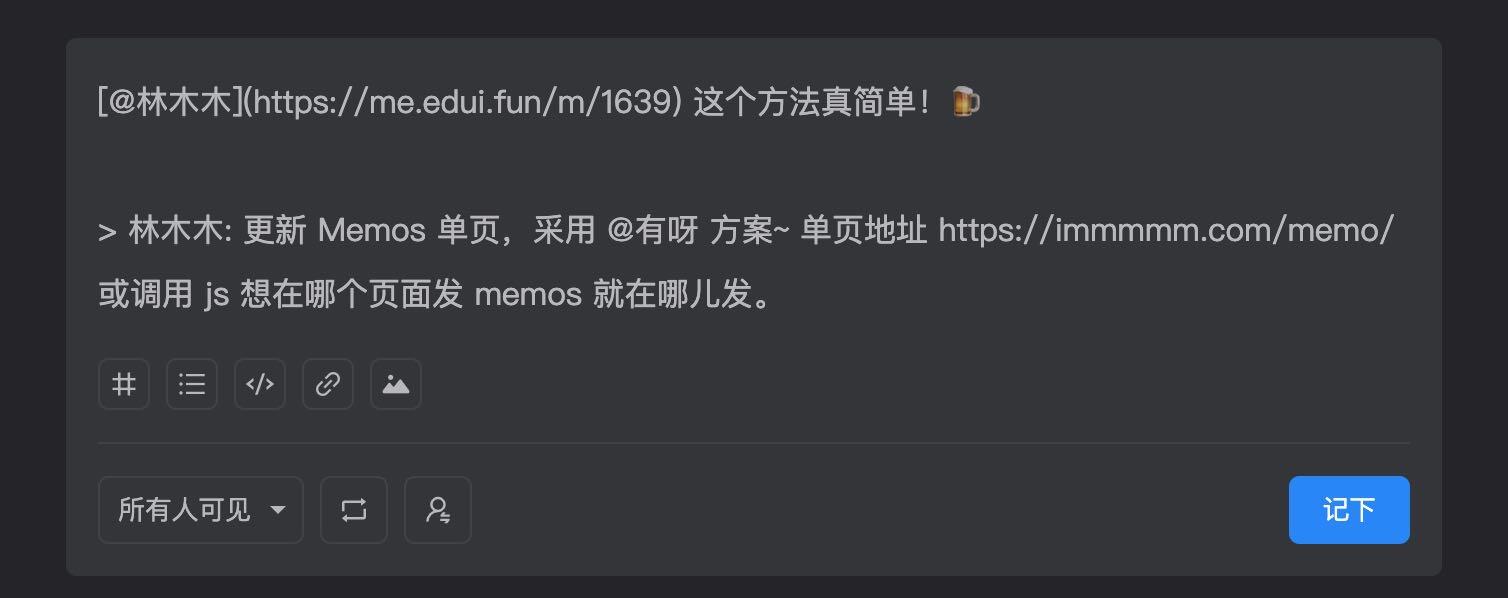
var transRes = '[@'+ a.creatorName+']('+a.url+') \n\n> '+a.creatorName+': '+a.content;
memosTextarea.value = transRes;
memosTextarea.style.height = memosTextarea.scrollHeight + 'px';
document.body.scrollIntoView({behavior: 'smooth'})

完整点击事件代码如下:

//转发
function transPond(a){
  var memosTextarea = document.querySelector(".memos-editor-textarea");
  var getEditor = window.localStorage && window.localStorage.getItem("memos-editor-display");
  memosOpenId = window.localStorage && window.localStorage.getItem("memos-access-token");
  if(memosOpenId && getEditor == "show"){
    var transRes = '[@'+ a.creatorName+']('+a.url+') \n\n> '+a.creatorName+': '+a.content;
    memosTextarea.value = transRes;
    memosTextarea.style.height = memosTextarea.scrollHeight + 'px';
    document.body.scrollIntoView({behavior: 'smooth'})
  }else{
    window.open(a.url);//如果没登录,则不转发直接跳转。
  }
}

最后

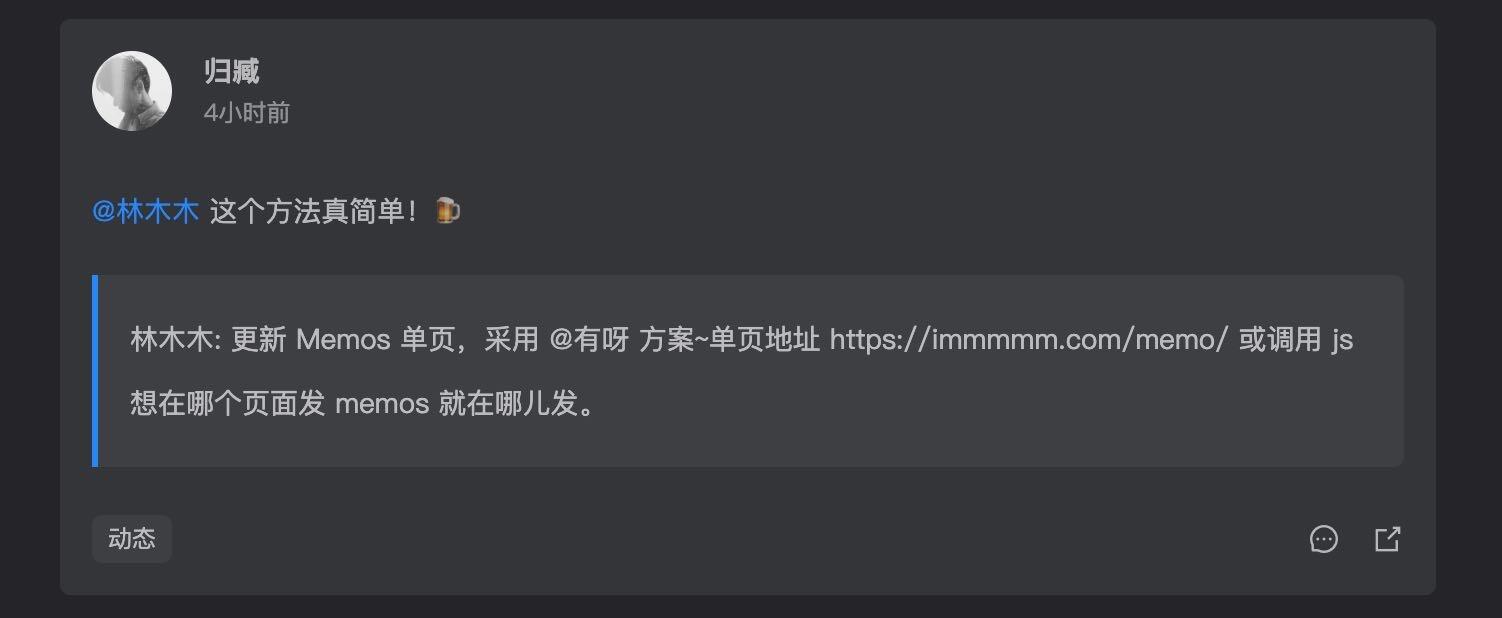
效果如下:

  •  

WordPress首页调用memos方法!

WordPress首页调用memos方法! - 第1张图片

老张一直想把wordpress和memos能整合在一起,前几天在段先生的博客上看到了教程,便死皮赖脸的问他方法,原来是AI搞定的。刚开始的时候是直接拿段先生的用,但是里面有一些达不到自己想要的效果。比如段先生是从memos的RSS文件里取数但,如果memo里有多篇图片的话,RSS只能输出一张链接地址,其他找不到。通过找木木大佬,用了他提供的《Memos API 非官方不完全说明》便可以解决。另外在CSS布局上也不是自己想要的效果,便想着自己也来让AI搞吧!

让AI帮你写代码,你必须要学会怎么样能更好的和AI对话,必须要有一点点的代码基础,才能把把问题问在点子上。我在把memos的API输出的数据模式先告诉AI,然后再提出自己的要求,要求如下:

我想在wordpress获取memos的api发布第一条动态内容,API的链接地址是https://zhangbo.net/api/v1/memo?creatorId=1&rowStatus=NORMAL&limit=1 ,内容格式如下:
按以下要求进行操作:
1.读取第一个"id"后面的数据,并形成“https://zhangbo.net/m/+“id后面的数据”” 做为链接,赋值给变量$link_content
2.读取"content"后面的数据,读取以#号开始、空格结束的内容,并在前面加#号后赋值给变量$tag_content。
3.读取"createdTs"后面的数值,转化为时间后与当前时间计算时间间隔。时间间隔为1小时内的,以时间间隔+“分钟前”赋值给$time_content;时间间隔为24小时内的,以时间间隔+“小时前”赋值给$time_content;时间间隔为30天内的,以时间间隔+“天之前”赋值给$time_content;时间间隔超过30天的,直接以“年月日”形式赋值给$time_content。
4.读取"content"后面的数据,排除“![]()”图片形式、排除#、#及空格前的内容后,赋值给$content。
5.读取"content"后面的数据,如果有“![]()”图片形式,将()内的图片链接赋值给$image_content;如果"externalLink": 后面有数据,赋值给$image_content;如果"filename"后面有数据,将以“https://zhangbo.net/o/r/+filename上第四行ID后的数值+"filename"的数据”赋值给$image_content。如果以上情况都存在,那将以数值组形式赋值。
以上生成的代码,将保存在wordpress的主题文件functions.php中以便调用。
按以下要求生成CSS代码
1.对于在首页展示的要求,在首页文章列表上方,与首页文章空两行
2.显示框宽度100%、背景灰色、四角椭圆。
3.第一个DIV展示框以"h2”格式展示“最新动态”四个字、靠左对齐、左边距空20px;务必同一行展示$time_content值,右居中对齐,右边距空20PX
4.第二DIV插入细实线、深灰色
5.第三DIV展示$content值
5.第四DIV展示$image_content值的缩略图,缩略图四角椭圆并有阴影,如果多图从左往右排列。并按确保引入 Lightbox.js,也写入到本代码中,达到点击放大效果
6.第五DIV靠左对齐展示$tag_content值,背景灰色并四角椭圆,靠右展示“点击评价”点击链接到$link_content。
再生成输出代码以便插入在首页文件index.php,以便在首页显示。/

我分别测试了官方GPT、三方GPT和豆包,结果是官方GPT直接来句“问题太复杂,请分类进行提问”,三方GPT给出的代码效果完全不对,而豆包给出的代码基本上达到要求。当然,还是由于自己的表述,导致代码在图片显示这块有些问题。今天中午利用几分钟时间,进行了修改,对获取图片链接地址重新让AI写,我是这样提问的:

我现在的要求是其他代码不需修改,只对获取图片链接重新按以下要求来修改
1.读取"content"后面的数据,如果有“![]()”图片形式,将()内的图片链接赋值给$image_content;
2.获取  "resourceList": []的中括号里数据,这是图片组,每组以{}进行区分,查询每个{}内的"externalLink",如果"externalLink": 后面有数据,赋值给$image_content;如果"externalLink"无数据,则以“https://zhangbo.net/o/r/+该图片id+"filename"的数据”赋值给$image_content。
如果以上情况都存在,那将以数值组形式赋值。

经过这样的修改,图片才得要正确显示。后来又陆陆续续的修改了CSS样式,最终达到目前的效果。

现在把相关代码贴给大家吧,需要的自取,不合自己要求的,也可以让AI帮你来修改。

1.把下面的代码插入到主题文件的index.php合适位置。

 <?php
$memoOutput = processMemoData();
if ($memoOutput) {
echo $memoOutput;
}
?>
<script src="https://cdnjs.cloudflare.com/ajax/libs/lightbox2/2.11.4/js/lightbox-plus-jquery.min.js"></script>
<link rel="stylesheet" href="https://cdnjs.cloudflare.com/ajax/libs/lightbox2/2.11.4/css/lightbox.min.css">/* Your code... */

2.把CSS样式代码放置到主题CSS定义设置里,当然也可以直接放到style.css中。


/* 首页调用memos效果---开始 */
/* 缩小与顶部距离,增加与首页文章列表距离 */
.memo-display {
    margin-top: 0px; /* 减少与顶部的距离 */
    margin-bottom: 40px; /* 增加与文章列表的距离 */
    margin-right: 40px; /* 设置右边距为20px */
    width: calc(100% - 40px); /* 计算宽度以适应右边距 */
    background-color: #f2f2f2;
    border-radius: 10px;
    padding: 20px;
    border: 1px solid #ccc; /* 添加细线边框,颜色为浅灰色 */
}


/* 第一个 DIV:展示“最新动态”和时间 */
.memo-header {
    display: flex;
    justify-content: space-between;
    align-items: center;
}
.memo-header h2 {
    margin-left: 0px;
}

.memo-header span {
    margin-right: 0px;
}

/* 第二 DIV:插入细实线、深灰色 */
.memo-divider {
    border-top: 1px solid #999;
    margin: 10px 0;
}

/* 第三 DIV:展示内容 */
.memo-content {
    margin-bottom: 10px;
    line-height: 1.5; /* 或者可以使用具体的像素值,如 1.5em 或 24px */
}
/* 第四 DIV:展示缩略图 */
.memo-images {
    display: flex;
    flex-wrap: wrap;
}

.memo-images img {
    border-radius: 10px;
    box-shadow: 0 0 10px rgba(0, 0, 0, 0.3);
    margin-right: 10px;
    cursor: pointer;
    transition: transform 0.3s ease; /* 添加过渡效果 */
}

.memo-images img:hover {
    transform: scale(1.1); /* 鼠标悬浮时放大 */
}

/* 第五 DIV:展示标签和链接 */
.memo-footer {
    display: flex;
    align-items: center;
    margin-top: 10px; /* 设置与上面容器的距离为 30px */
}

.memo-footer div:first-child {
    background-color: #9999;
    border-radius: 6px;
    padding: 5px 10px;
    margin-right: 10px;
}

.memo-footer a {
    text-decoration: none;
    margin-left: auto; /* 靠右对齐 */
    margin-right: 0px; /* 右边距 20px */
}
/* 首页调用memos效果---结束 */

3.把下面代码插入到主题functions.php文件中。

/* Your code... */
//-------首页调用memoe代码-----开始
function getTimeContent($createdTs) {
    $current_time = time();
    $time_diff = $current_time - $createdTs;
    static $cachedTimeContent = null;
    static $lastCreatedTs = null;
    if ($lastCreatedTs === $createdTs) {
        return $cachedTimeContent;
    }
    if ($time_diff  100) {
        $substr_content = mb_substr($content, 0, 100, 'UTF-8');
        $last_char = mb_substr($substr_content, -1, 1, 'UTF-8');
        $last_char_ascii = ord($last_char);
        while ($last_char_ascii  126) {
            $substr_content = mb_substr($substr_content, 0, -1, 'UTF-8');
            $last_char = mb_substr($substr_content, -1, 1, 'UTF-8');
            $last_char_ascii = ord($last_char);
        }
        $content = $substr_content. '......';
        $link_text = '查看原文';
    } else {
        $link_text = '点击评价';
    }

    $content_without_tags_and_images = preg_replace('/#.*? /', '', $content);
    $content_without_tags_and_images = preg_replace('/!\[.*?\]\(.*?\)/', '', $content_without_tags_and_images);
    $content = $content_without_tags_and_images;

    // 构建输出内容
    $output = '
'; $header = '

最新动态

'. $time_content. '
'; $divider = '
'; $contentDiv = '
'. $content. '
'; $imagesDiv = ''; if (!empty($image_content)) { $imagesDiv = '
'; foreach ($image_content as $image_link) { $imagesDiv.= 'Image'; } $imagesDiv.= '
'; } $footer = '
'. $tag_content. '
'. $link_text. '
'; $output.= $header. $divider. $contentDiv. $imagesDiv. $footer; $output.= '
'; return $output; }

OK,结束!折腾十几个小时,就是出了这篇教程!!

  •