OpenClaw(Clawdbot) + Qwen 4.7 最新手把手教程,附飞书接入指南和 700+ Skill资源
OpenClaw (Github开源地址、官方文档 曾用名 Clawdbot, Moltbot) 是一个开源的个人 AI 助手,被描述为“真正能做事的 AI”
它的核心特点和功能:
- 真正的行动力: 它不仅能聊天,还能执行实际任务,例如清理收件箱、发送邮件、管理日历、办理登机手续等。
- 本地运行与隐私: 它运行在你的本地机器上(支持 Mac, Windows, Linux),这意味着数据由你掌控,不经过第三方围墙花园 。
- 多平台接入: 你可以通过常用的聊天软件与它交互,就像和一个同事聊天一样。支持 WhatsApp, Telegram, Discord, Slack, Signal, iMessage 等。也有教程提到支持接入飞书。
- 系统级权限: 它可以控制浏览器(填写表单、提取数据),甚至拥有完整的文件读写和运行 Shell 命令的权限。
- 可扩展性: 它支持“技能(Skills)”和插件,你可以下载社区提供的技能库(已有 700+ 个 Skill),或者自己编写脚本让它学习新能力 。
- 模型兼容: 它支持连接各种主流 AI 模型,包括 Anthropic (Claude), OpenAI,以及国产的 Kimi 2.5 等 。
简单来说,OpenClaw 就像是给大模型装上了“手”和“眼”,让它从一个只能聊天的机器人,变成了一个能操控你电脑、替你干活的全能数字员工。
懒人安装 OpenClaw
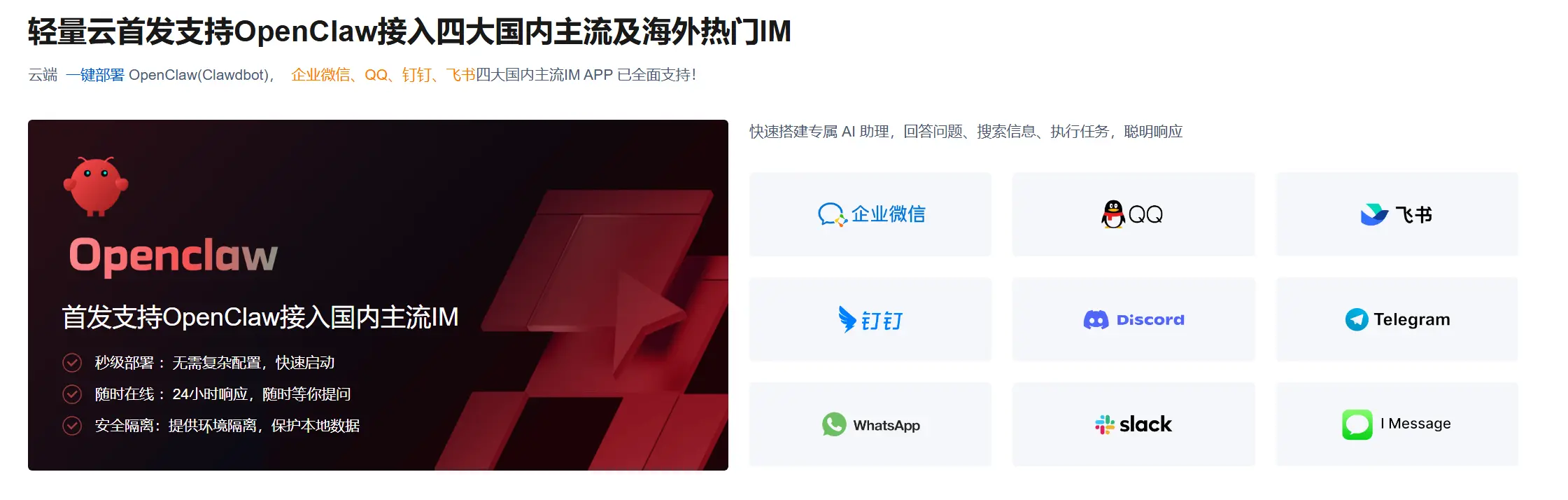
腾讯云在云端秒级部署OpenClaw全能助手:还配备了各 IM 端的完全指南教程
VPS 安装 OpenClaw
-
SSH 连接我之前买的吃灰的 4G VPS(最好使用非正式环境来搭建,以防数据被删),输入以下命令,回车
curl -fsSL https://openclaw.ai/install.sh | bash -
出现下图提示,表示安装成功。(在 Intsalling OpenClaw 会卡一下,静静等待安装成功)
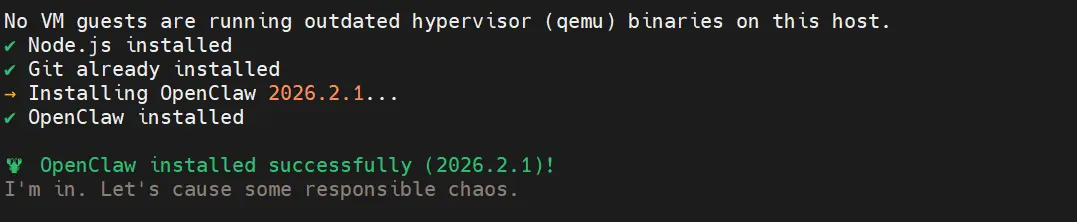
VPS Intsalling OpenClaw -
进入设置页面,左右选择 Yes,回车
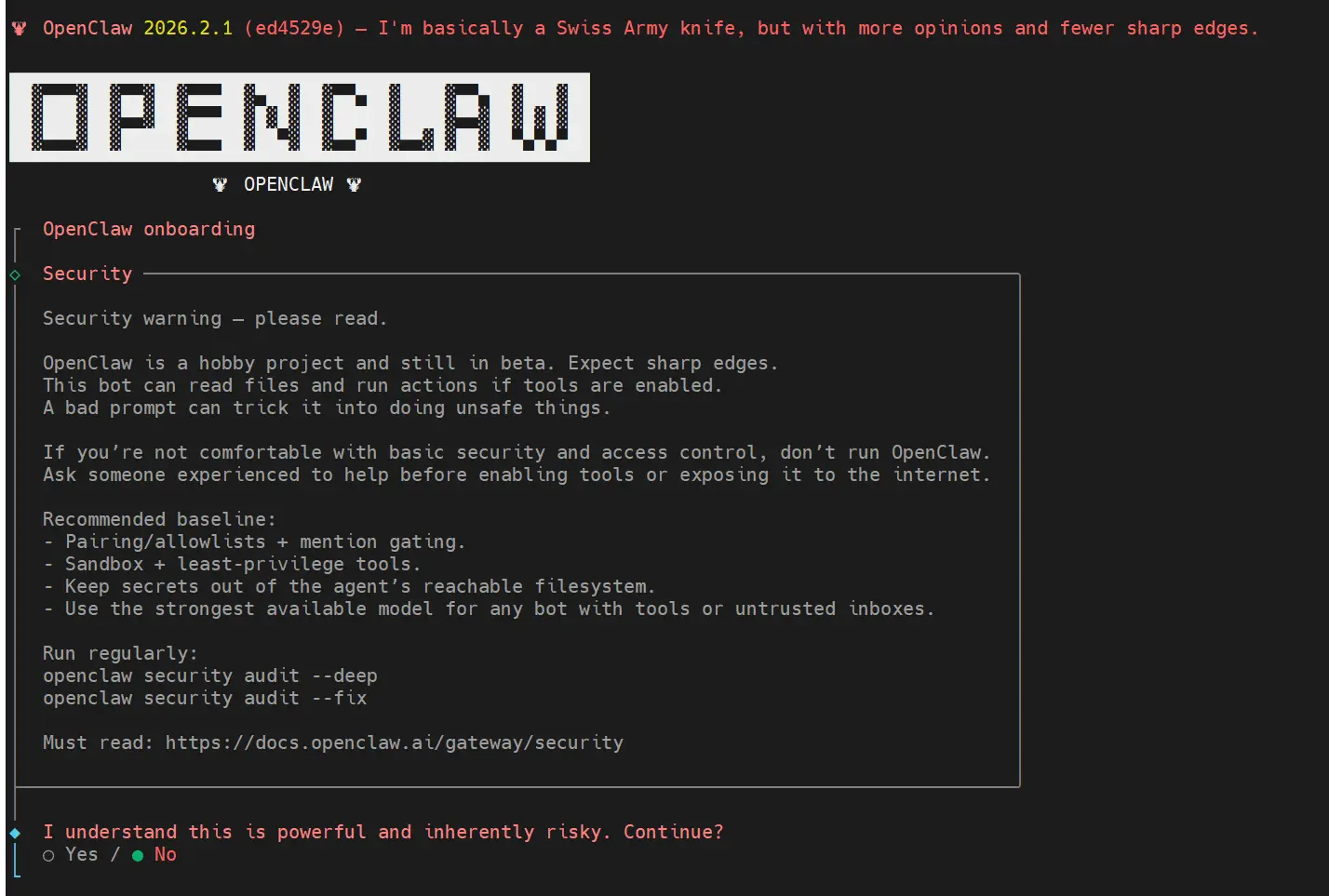
OpenClaw 设置 -
Onboarding mode 选 QuickStart。
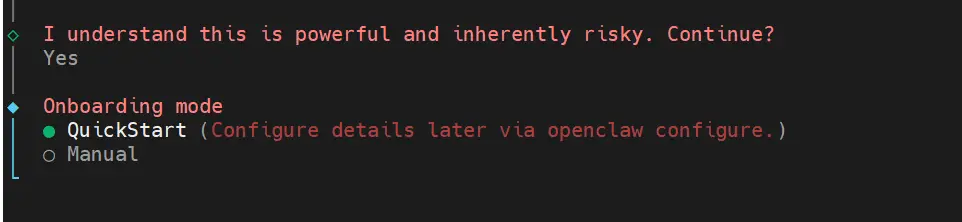
OpenClaw 设置 Onboarding mode -
往下继续走,会看到 Model/auth Provider,我这里选择的是 Qwen,大家可以根据自己手里有的 AI Key 进行选择设置
- Qwen(OAuth)跳转的域名是:
chat.qwen.ai
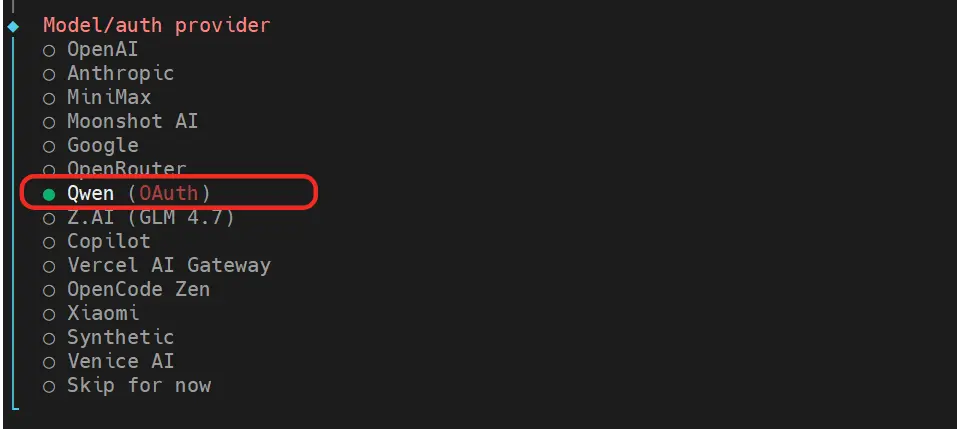
OpenClaw 设置 Model/auth Provider - Qwen(OAuth)跳转的域名是:
-
会跳出 Qwen auth method
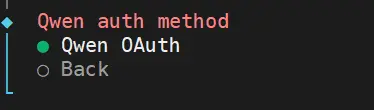
OpenClaw 设置 Qwen auth method -
这一步会让你打开域名链接是:
chat.qwen.ai(我要设置的是智谱 API Key,所以上一步是选择错了)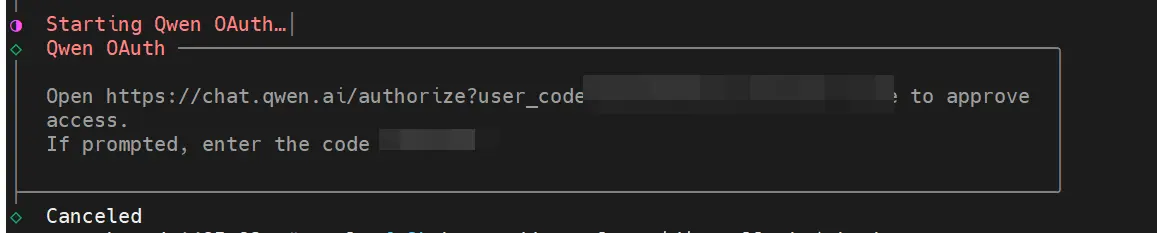
OpenClaw 设置智谱 API Key -
我直接 ESC 退出了安装流程,可以使用下面命令,继续安装设置
openclaw onboard --install-daemon -
上面我想选择的是智谱,这次改为使用 Z.AI(GLM 4.7),在 智谱获取 API Key,在 Enter Z.AI API Key 输入 Key 值,回车
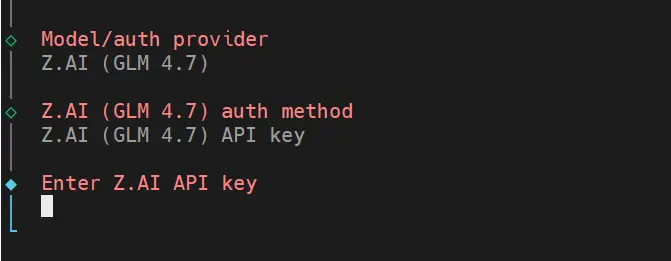
OpenClaw 设置智谱 -
模型选择,选择智谱最高版本:GLM-4.7-flash,回车
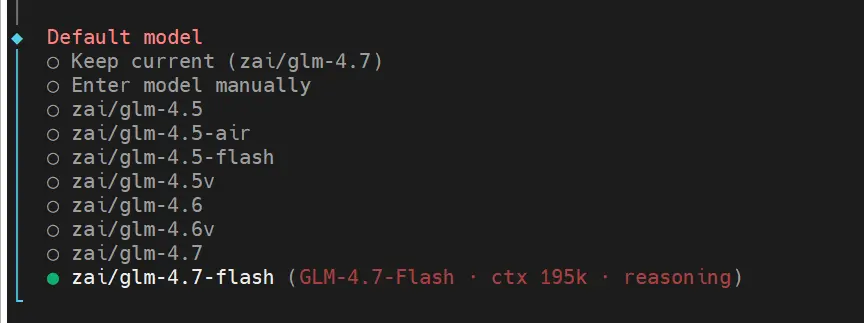
OpenClaw 设置AI模型 -
选择最后一个跳过设置 Telegram、Discord、WhatsApp设置,后面教大家配置飞书。
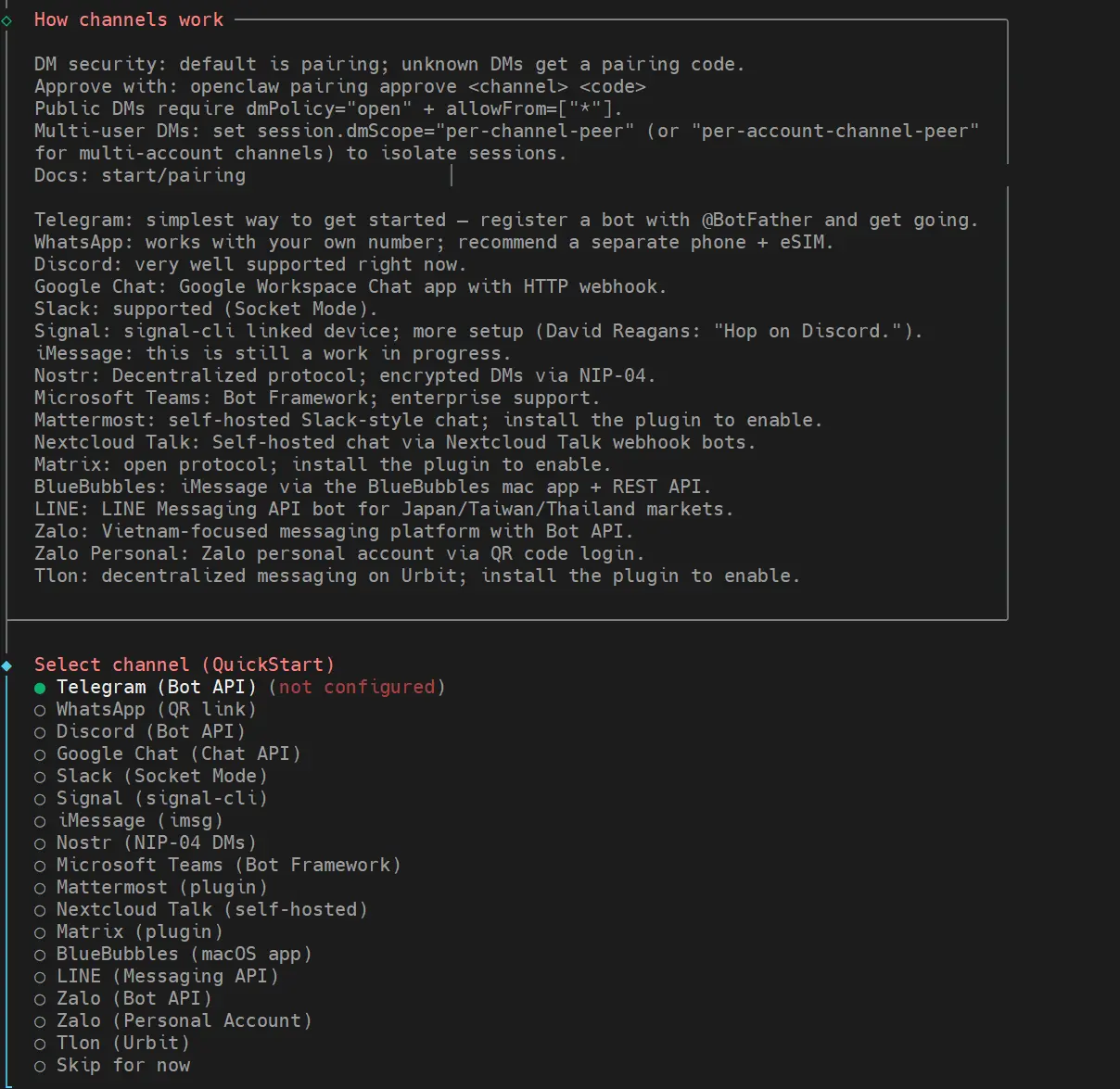
OpenClaw IM 设置 -
接着就到了 Skills 设置页面
- Configure skills now? (recommended)
Yes - Show Homebrew install command?
Yes - Preferred node manager for skill installs
npm
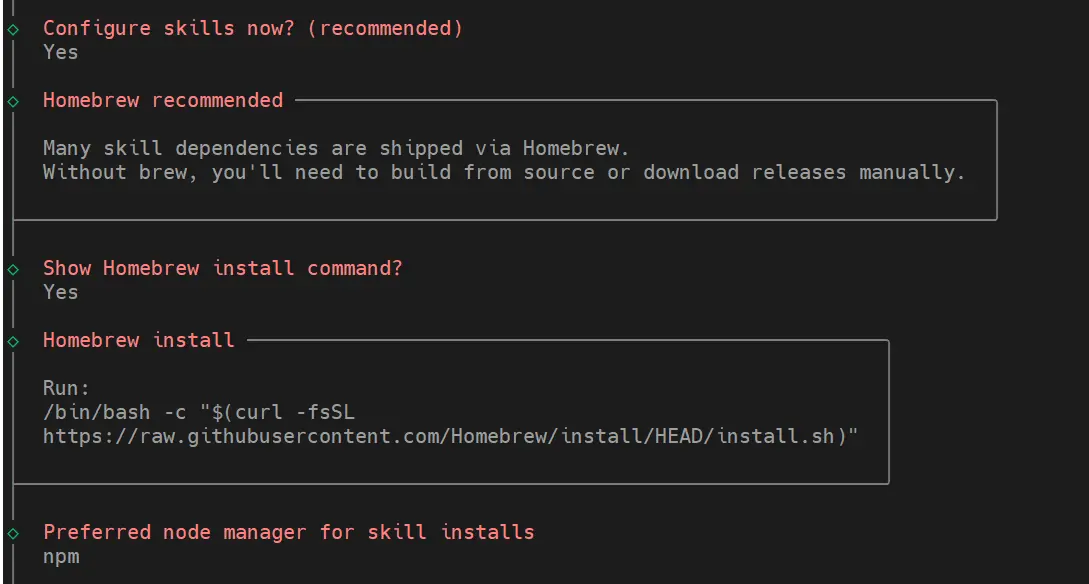
OpenClaw 设置 Skills - Configure skills now? (recommended)
-
安装自己需要的 Skill(上下键切换,空格选中)

OpenClaw 设置要安装的 Skill -
然后是一系列配置,没有API或暂时用不上,但 Hook 三个都有用,建议选上(空格选中),选择完回车
-
Boot-md 是启动时注入 Markdown 文件,在会话开始时注入类似 README 的内容。
-
command-logger 是操作日志记录,记录本次会话中执行的命令与操作上下文。
-
session-memory 是开始新会话时保存当前会话上下文摘要,便于后续无缝衔接。
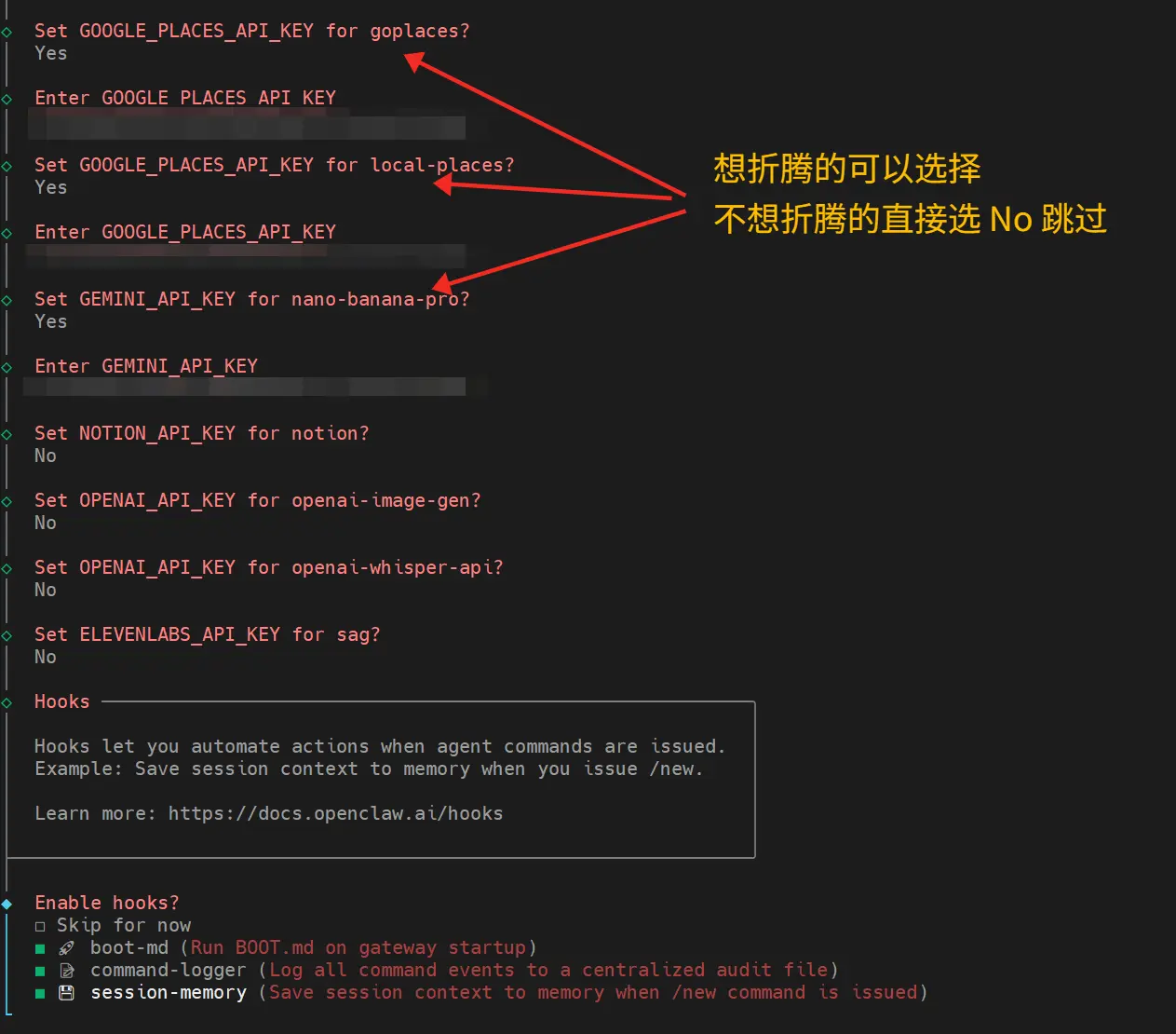
OpenClaw 设置 Hook -
-
问你想在哪用(孵化)你的机器人,两个选项:(默认推荐TUI,对新手来说,可能 Web UI 更友好。两者不是互斥关系,可以都选择安装。)
-
TUI,意思是终端UI,基本上就是命令行对话
-
Web UI,有一个对话的网页

OpenClaw 设置机器人
-
-
如果你的电脑正在运行网关或以前安装过,建议选重启。
- Gateway service already installed ->
Restart
- Gateway service already installed ->
-
如果想进入 TUI,输入:
openclaw tui,输入你想问的内容,看AI模型是否回复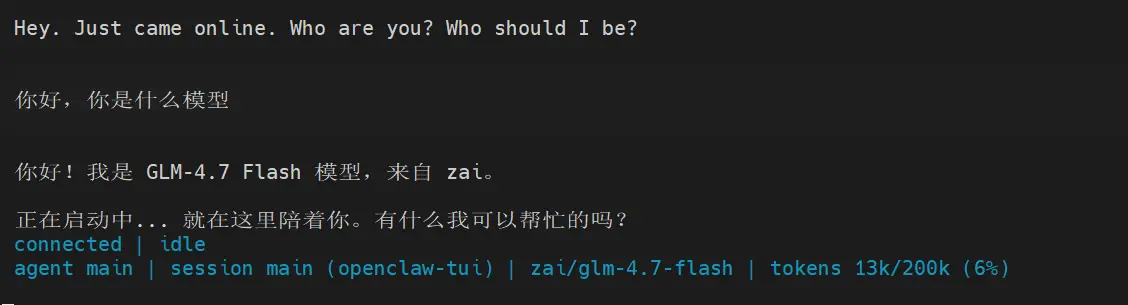
OpenClaw TUI 设置
飞书接入 Openclaw
-
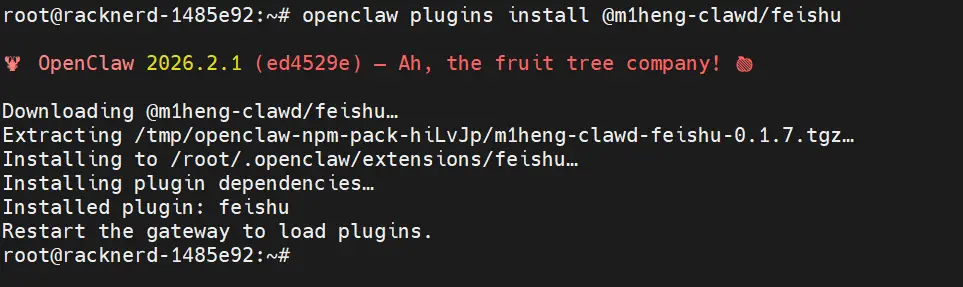
有人开发了飞书的 OpenClaw 插件,复制下面指令,粘贴到终端回车。
openclaw plugins install @m1heng-clawd/feishu -
安装后会显示如下界面。
OpenClaw 安装飞书火箭 -
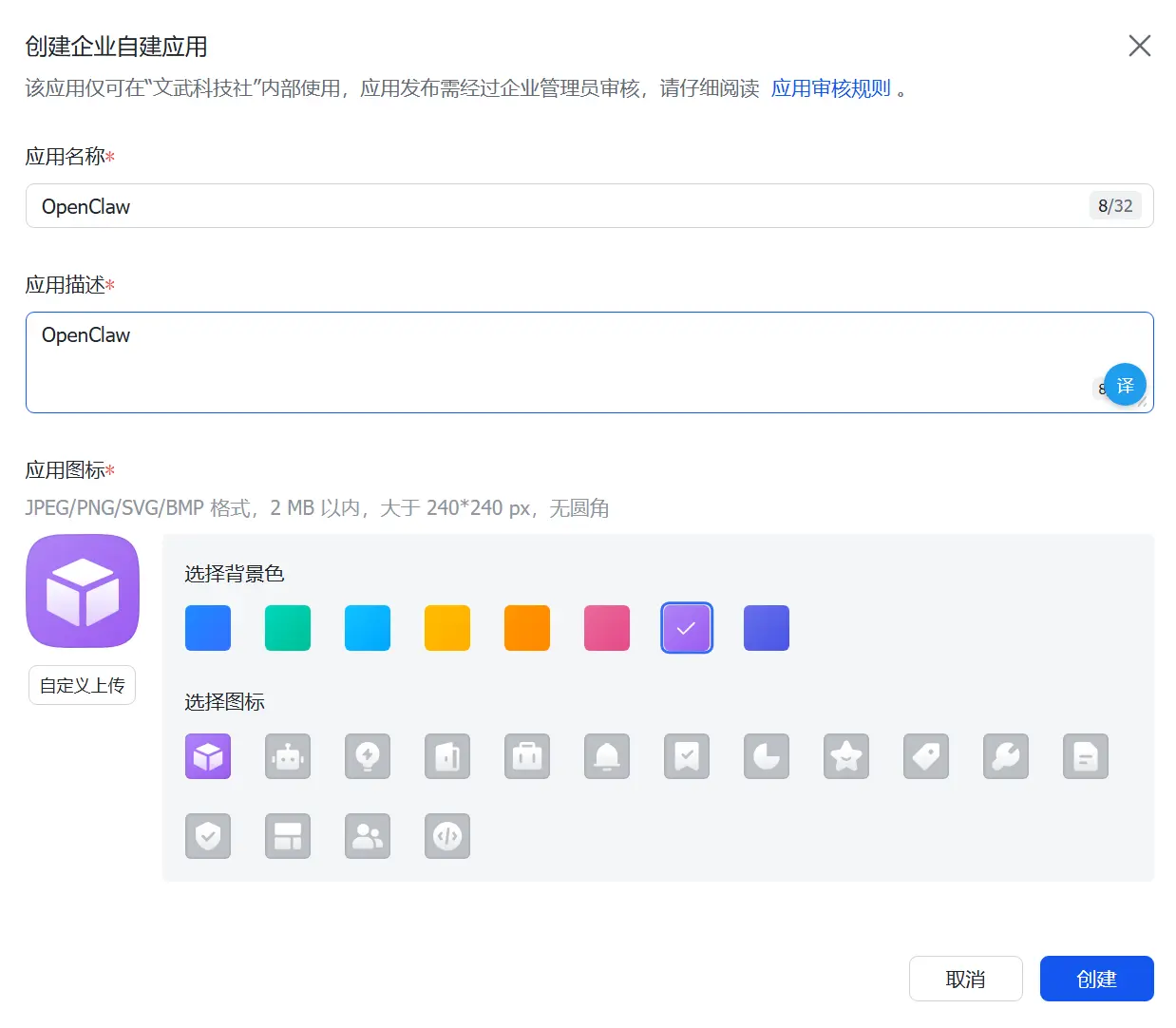
打开飞书开放平台:https://open.feishu.cn/app?lang=zh-CN,点击「创建企业自建应用」,填写应用名称和描述
飞书开放平台 - 创建企业自建应用 -
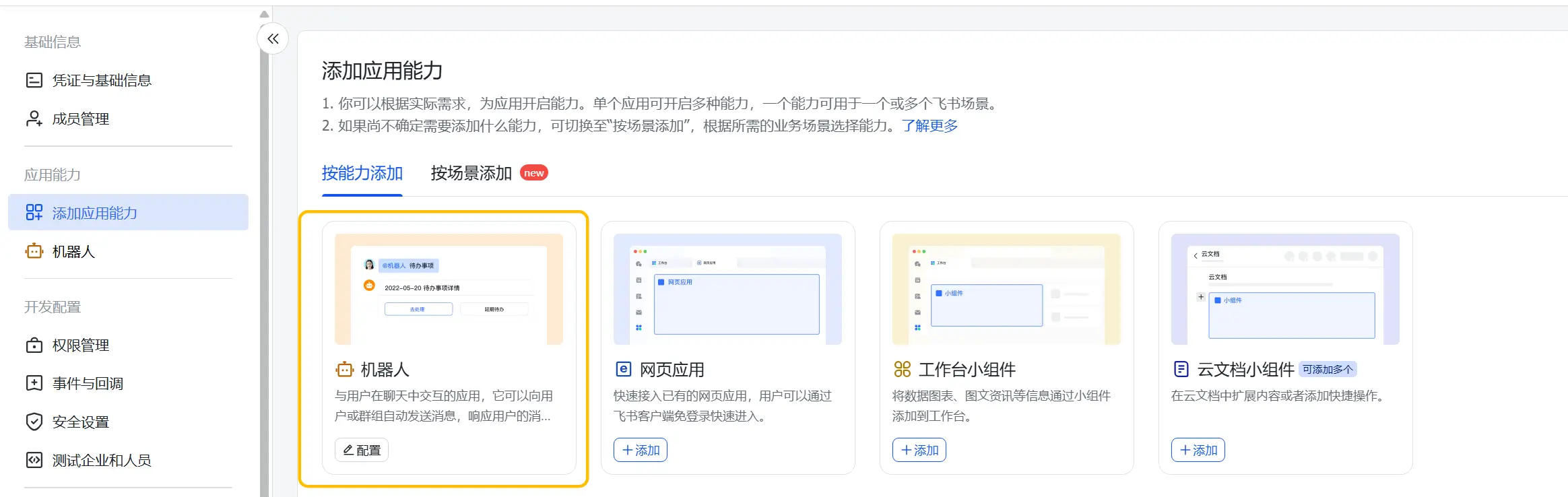
然后在添加应用能力 -> 找到机器人,点击添加。(有些权限开通需要先有机器人能力)
飞书开放平台 - 添加应用能力 -
在应用的凭证与基础信息页面复制
App ID和App Secret。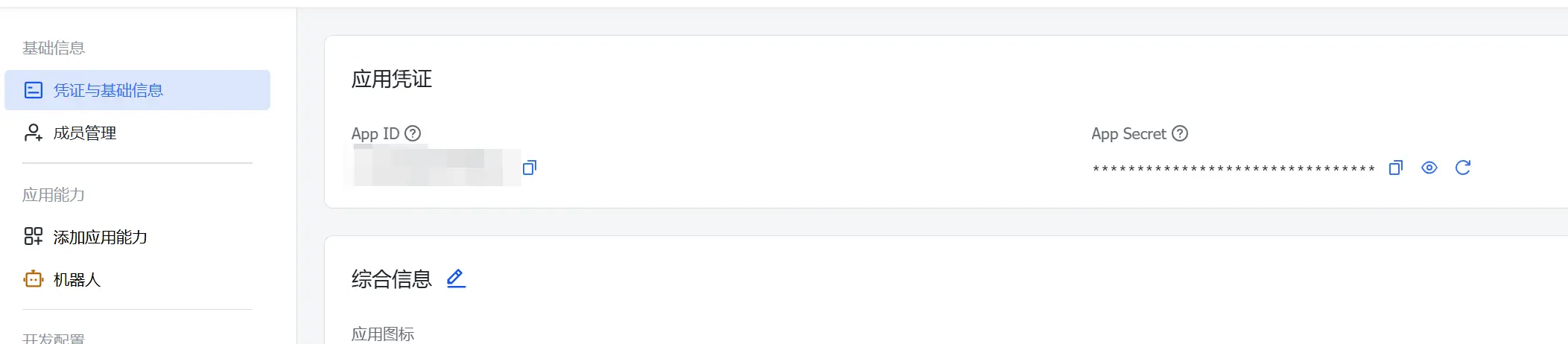
飞书开放平台 - 凭证与基础信息 -
在 SSH 终端中输入:
openclaw config set channels.feishu.appId "换成你的App ID"
openclaw config set channels.feishu.appSecret "换成你的App Secret"
openclaw config set channels.feishu.enabled true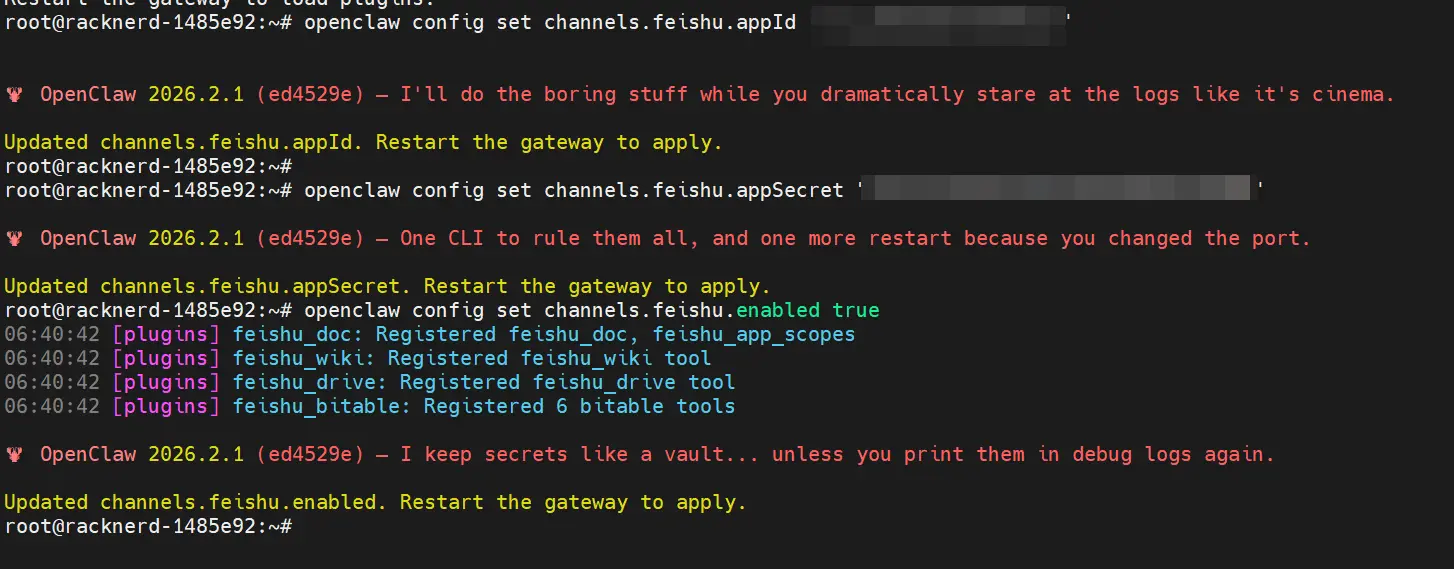
SSH OpenClaw 设置 -
然后需要重启网关,终端输入下面指令回车:
openclaw gateway restart -
上面操作很重要,否则下面飞书配置事件和回调时会出错。(未建立连接)
-
回到飞书应用「权限管理」页面,点击 开通权限,输入
im:message。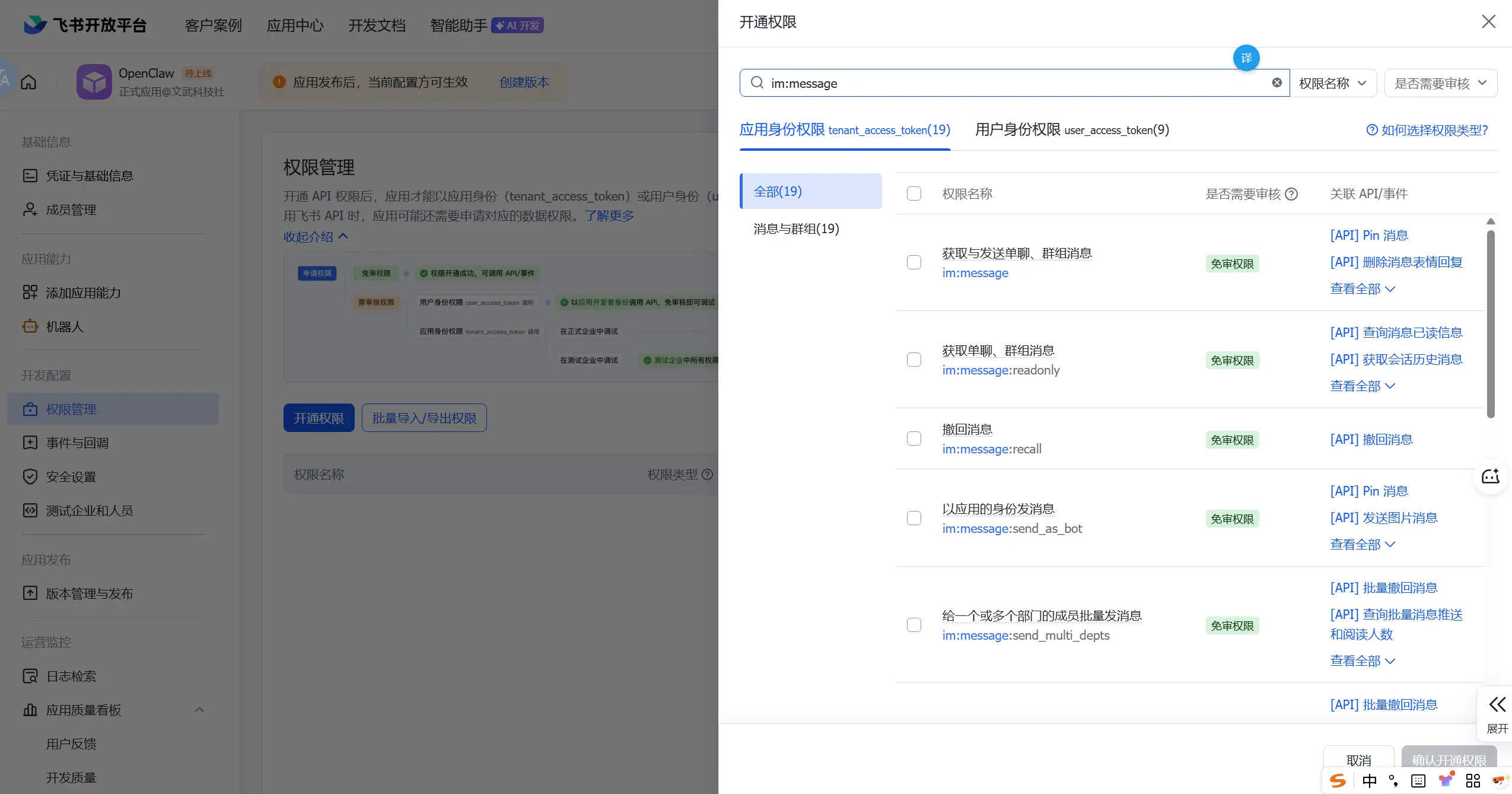
飞书开放平台 - 权限管理 -
继续搜索关键词,勾选下面这些应用身份权限,点击右下角确认开通权限:
-
contact:user.base:readonly
-
contact:contact.base:readonly
-
im:message(上面勾选了,这里就不用勾选了)
-
im:message.p2p_msg:readonly (需要bot能力)
-
im:message.group_at_msg:readonly (需要bot能力)
-
im:message:send_as_bot
-
im:resource (上传图片或文件资源)
-
-
事件配置和回调配置中,订阅方式都选“长链接”。(重点来了,很多人这里配置会出错。)
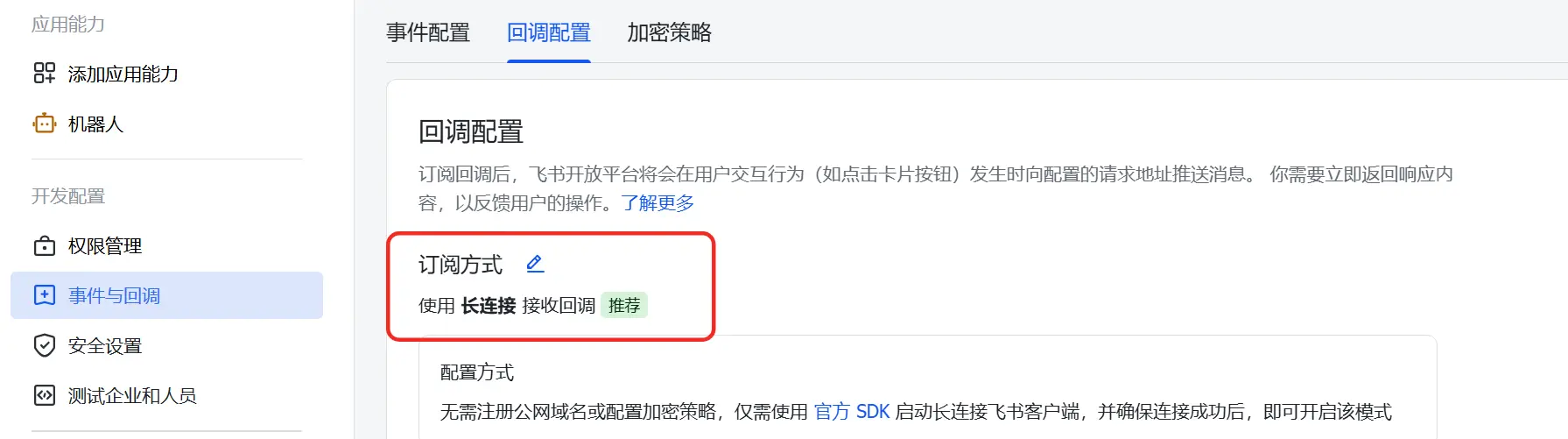
image-20260203144642451 -
在事件配置中点“添加事件”,把下面这几个加上
-
im.message.receive_v1(必需)
-
im.message.message_read_v1
-
im.chat.member.bot.added_v1
-
im.chat.member.bot.deleted_v1
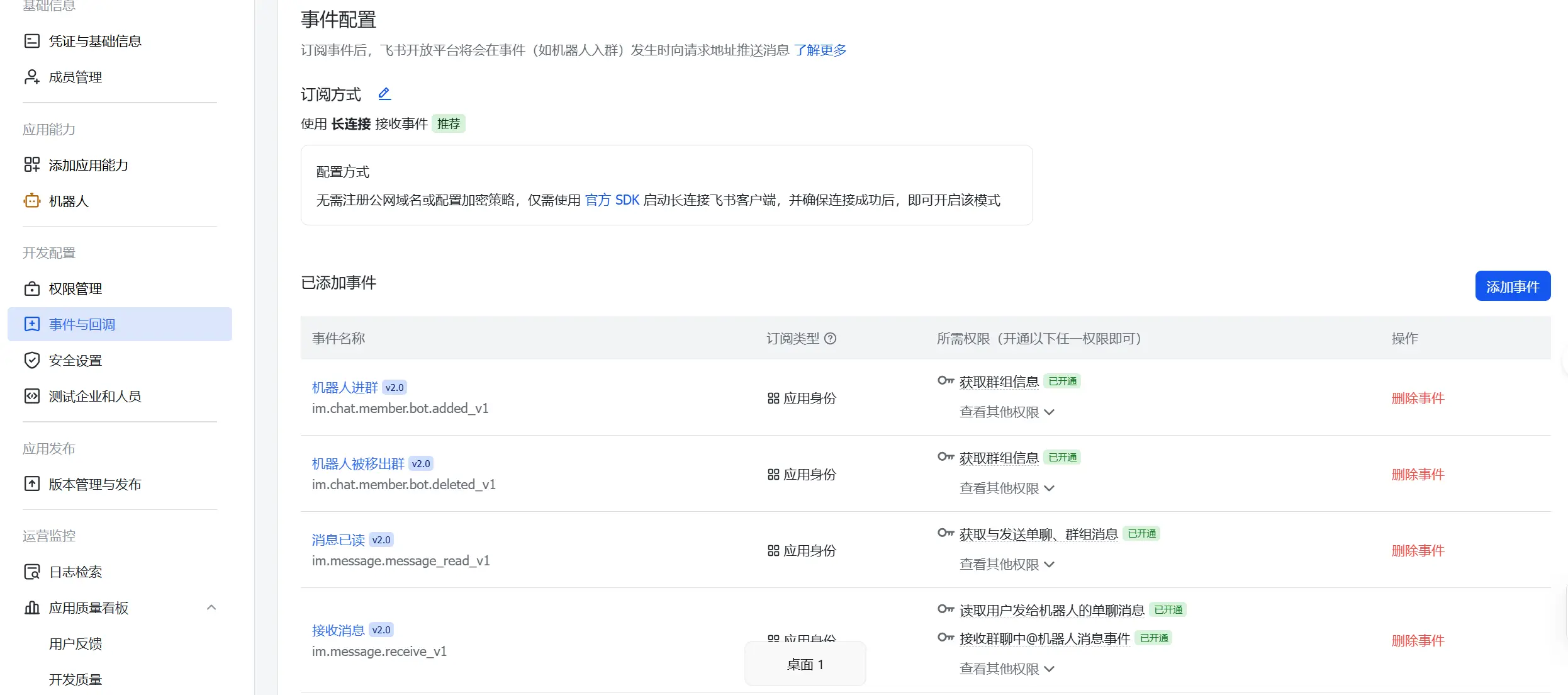
image-20260203144813165
-
-
配置完成后,在「版本管理与发布」页面创建版本并发布。
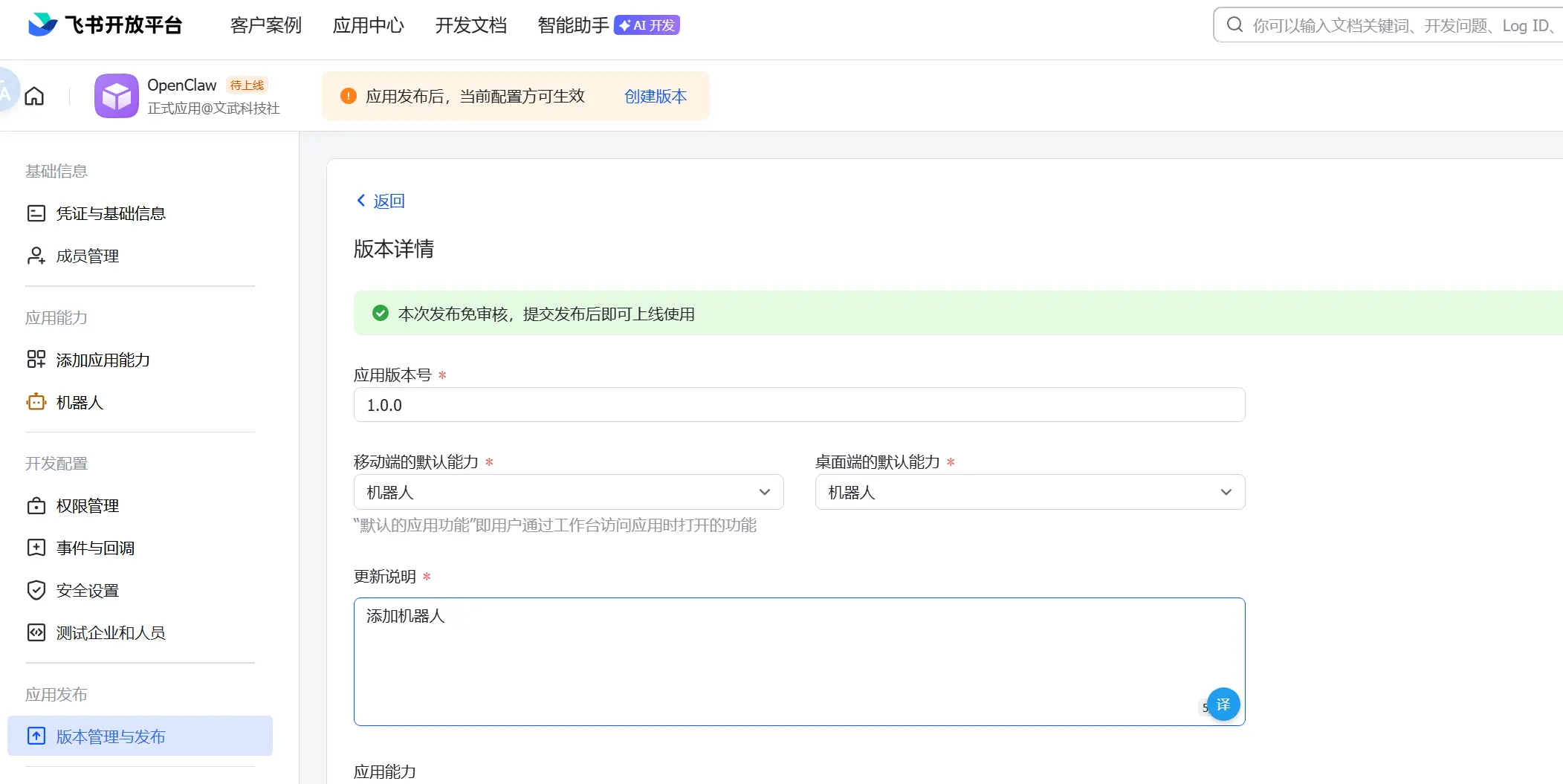
image-20260203144942115 -
这时手机打开飞书,搜索:OpenClaw,就能找到应用机器人。
Openclaw 偷懒配置飞书
- 还有一种偷懒配置方法,就是让 AI 帮你配置(from stin的方法):
帮我把飞书接入 openclaw,插件安装指令:openclaw plugins install @m1heng-clawd/feishu - 不过插件安装后,需要在终端输入下面命令重启网关:
openclaw gateway restart - 然后,再发飞书App ID和Secret 给它配置完成。(注意:飞书开放平台还是需要自己手动配)
常用的命令推荐
- 启动Openclaw的TUI:
openclaw tui - 重启网关:
openclaw gateway restart - 开启新对话:
/new - 添加备用模型:
openclaw models fallbacks add [模型公司代号/模型名称]- 例如:openai-codex/gpt-5.2-codex
- 设置默认模型:
openclaw models set [模型公司代号/模型名称]- 例如:kimi-code/kimi-for-coding
OpenClaw Skills
很多人安装 OpenClaw,不知道用来做什么。
我觉得是缺乏场景和专属自己的Skill。
OpenClaw 会自动加载 Claude 全局安装的 Skill,这点还挺方便的。
如果不会写 Skill,可以从模仿或使用别人的 Skill 开始。
分享一个 OpenClaw 精选 Skill 库,已收录 700 多个 Skill。
https://github.com/VoltAgent/awesome-openclaw-skills
OpenClaw 其他 IM 配置教程
OpenClaw 一大亮点是支持各种各样的 IM 软件。常见的有 TG、 Discord、WhatsApp、IMessage、QQ(对 Markdown 渲染不太友好) 等等。
飞书对国人最友好, TG 最简单的,Discord 配置起来稍微复杂,但展示格式最好。
- 一键秒级部署,可视化面板快速接入QQ、企微、飞书、钉钉等IM应用,同时支持海外Discord、WhatsApp、Telegram等应用:点击查看详细教程
- VPS + Openclaw(Moltbot) + Discord 机器人配置教程:https://x.com/AppSaildotDEV/status/2016384987596206383(需要特殊环境访问)
- OpenClaw + MiniMax + 飞书 + ActivityWatch打造数字分身机器人?
OpenClaw 常见问题
kimi2.5的秘钥,显示401要怎么操作?
去 openclaw.json 里把 baseUrl 从 http://moonshot.ai 改成 http://moonshot.cn
 警告
警告