普通视图

OpenClaw(Clawdbot) + Qwen 4.7 最新手把手教程,附飞书接入指南和 700+ Skill资源

2026年2月3日 21:44

OpenClaw (Github开源地址官方文档 曾用名 Clawdbot, Moltbot) 是一个开源的个人 AI 助手,被描述为“真正能做事的 AI”

它的核心特点和功能:

  • 真正的行动力: 它不仅能聊天,还能执行实际任务,例如清理收件箱、发送邮件、管理日历、办理登机手续等。
  • 本地运行与隐私: 它运行在你的本地机器上(支持 Mac, Windows, Linux),这意味着数据由你掌控,不经过第三方围墙花园 。
  • 多平台接入: 你可以通过常用的聊天软件与它交互,就像和一个同事聊天一样。支持 WhatsApp, Telegram, Discord, Slack, Signal, iMessage 等。也有教程提到支持接入飞书
  • 系统级权限: 它可以控制浏览器(填写表单、提取数据),甚至拥有完整的文件读写和运行 Shell 命令的权限。
  • 可扩展性: 它支持“技能(Skills)”和插件,你可以下载社区提供的技能库(已有 700+ 个 Skill),或者自己编写脚本让它学习新能力 。
  • 模型兼容: 它支持连接各种主流 AI 模型,包括 Anthropic (Claude), OpenAI,以及国产的 Kimi 2.5 等 。

简单来说,OpenClaw 就像是给大模型装上了“手”和“眼”,让它从一个只能聊天的机器人,变成了一个能操控你电脑、替你干活的全能数字员工

懒人安装 OpenClaw

腾讯云在云端秒级部署OpenClaw全能助手:还配备了各 IM 端的完全指南教程

腾讯云懒人安装 OpenClaw
腾讯云懒人安装 OpenClaw

VPS 安装 OpenClaw

  1. SSH 连接我之前买的吃灰的 4G VPS(最好使用非正式环境来搭建,以防数据被删),输入以下命令,回车

    curl -fsSL https://openclaw.ai/install.sh | bash
  2. 出现下图提示,表示安装成功。(在 Intsalling OpenClaw 会卡一下,静静等待安装成功)

    VPS Intsalling OpenClaw
    VPS Intsalling OpenClaw

  3. 进入设置页面,左右选择 Yes,回车

    OpenClaw 设置
    OpenClaw 设置

  4. Onboarding mode 选 QuickStart。

    OpenClaw 设置 Onboarding mode
    OpenClaw 设置 Onboarding mode

  5. 往下继续走,会看到 Model/auth Provider,我这里选择的是 Qwen,大家可以根据自己手里有的 AI Key 进行选择设置

    • Qwen(OAuth)跳转的域名是:chat.qwen.ai

    OpenClaw 设置 Model/auth Provider
    OpenClaw 设置 Model/auth Provider

  6. 会跳出 Qwen auth method

    OpenClaw 设置  Qwen auth method
    OpenClaw 设置 Qwen auth method

  7. 这一步会让你打开域名链接是:chat.qwen.ai(我要设置的是智谱 API Key,所以上一步是选择错了)

    OpenClaw 设置智谱 API Key
    OpenClaw 设置智谱 API Key

  8. 我直接 ESC 退出了安装流程,可以使用下面命令,继续安装设置

    openclaw onboard --install-daemon
  9. 上面我想选择的是智谱,这次改为使用 Z.AI(GLM 4.7),在 智谱获取 API Key,在 Enter Z.AI API Key 输入 Key 值,回车

    OpenClaw 设置智谱
    OpenClaw 设置智谱

  10. 模型选择,选择智谱最高版本:GLM-4.7-flash,回车

    OpenClaw 设置AI模型
    OpenClaw 设置AI模型

  11. 选择最后一个跳过设置 Telegram、Discord、WhatsApp设置,后面教大家配置飞书

    OpenClaw IM 设置
    OpenClaw IM 设置

  12. 接着就到了 Skills 设置页面

    • Configure skills now? (recommended) Yes
    • Show Homebrew install command? Yes
    • Preferred node manager for skill installs npm

    OpenClaw 设置 Skills
    OpenClaw 设置 Skills

  13. 安装自己需要的 Skill(上下键切换,空格选中)

    OpenClaw 设置要安装的 Skill
    OpenClaw 设置要安装的 Skill

  14. 然后是一系列配置,没有API或暂时用不上,但 Hook 三个都有用,建议选上(空格选中),选择完回车

    • Boot-md 是启动时注入 Markdown 文件,在会话开始时注入类似 README 的内容。

    • command-logger 是操作日志记录,记录本次会话中执行的命令与操作上下文。

    • session-memory 是开始新会话时保存当前会话上下文摘要,便于后续无缝衔接。

    OpenClaw 设置 Hook
    OpenClaw 设置 Hook

  15. 问你想在哪用(孵化)你的机器人,两个选项:(默认推荐TUI,对新手来说,可能 Web UI 更友好。两者不是互斥关系,可以都选择安装。)

    • TUI,意思是终端UI,基本上就是命令行对话

    • Web UI,有一个对话的网页

      OpenClaw 设置机器人
      OpenClaw 设置机器人

  16. 如果你的电脑正在运行网关或以前安装过,建议选重启。

    • Gateway service already installed -> Restart
  17. 如果想进入 TUI,输入:openclaw tui,输入你想问的内容,看AI模型是否回复

    OpenClaw TUI 设置
    OpenClaw TUI 设置

飞书接入 Openclaw

  1. 有人开发了飞书的 OpenClaw 插件,复制下面指令,粘贴到终端回车。

    openclaw plugins install @m1heng-clawd/feishu
  2. 安装后会显示如下界面。

    OpenClaw 安装飞书火箭
    OpenClaw 安装飞书火箭

  3. 打开飞书开放平台:https://open.feishu.cn/app?lang=zh-CN,点击「创建企业自建应用」,填写应用名称和描述

    飞书开放平台 - 创建企业自建应用
    飞书开放平台 - 创建企业自建应用

  4. 然后在添加应用能力 -> 找到机器人,点击添加。(有些权限开通需要先有机器人能力)

    飞书开放平台 - 添加应用能力
    飞书开放平台 - 添加应用能力

  5. 在应用的凭证与基础信息页面复制 App IDApp Secret

    飞书开放平台 - 凭证与基础信息
    飞书开放平台 - 凭证与基础信息

  6. 在 SSH 终端中输入:

    openclaw config set channels.feishu.appId "换成你的App ID"
    openclaw config set channels.feishu.appSecret "换成你的App Secret"
    openclaw config set channels.feishu.enabled true

    SSH OpenClaw 设置
    SSH OpenClaw 设置

  7. 然后需要重启网关,终端输入下面指令回车:openclaw gateway restart

  8. 上面操作很重要,否则下面飞书配置事件和回调时会出错。(未建立连接)

  9. 回到飞书应用「权限管理」页面,点击 开通权限,输入im:message

    飞书开放平台 - 权限管理
    飞书开放平台 - 权限管理

  10. 继续搜索关键词,勾选下面这些应用身份权限,点击右下角确认开通权限:

    • contact:user.base:readonly

    • contact:contact.base:readonly

    • im:message(上面勾选了,这里就不用勾选了)

    • im:message.p2p_msg:readonly (需要bot能力)

    • im:message.group_at_msg:readonly (需要bot能力)

    • im:message:send_as_bot

    • im:resource (上传图片或文件资源)

  11. 事件配置和回调配置中,订阅方式都选“长链接”。(重点来了,很多人这里配置会出错。

    image-20260203144642451
    image-20260203144642451

  12. 在事件配置中点“添加事件”,把下面这几个加上

    • im.message.receive_v1(必需)

    • im.message.message_read_v1

    • im.chat.member.bot.added_v1

    • im.chat.member.bot.deleted_v1

      image-20260203144813165
      image-20260203144813165

  13. 配置完成后,在「版本管理与发布」页面创建版本并发布。

    image-20260203144942115
    image-20260203144942115

  14. 这时手机打开飞书,搜索:OpenClaw,就能找到应用机器人。

Openclaw 偷懒配置飞书

  1. 还有一种偷懒配置方法,就是让 AI 帮你配置(from stin的方法):帮我把飞书接入 openclaw,插件安装指令:openclaw plugins install @m1heng-clawd/feishu
  2. 不过插件安装后,需要在终端输入下面命令重启网关:openclaw gateway restart
  3. 然后,再发飞书App ID和Secret 给它配置完成。(注意:飞书开放平台还是需要自己手动配)

常用的命令推荐

  1. 启动Openclaw的TUI:openclaw tui
  2. 重启网关:openclaw gateway restart
  3. 开启新对话:/new
  4. 添加备用模型:openclaw models fallbacks add [模型公司代号/模型名称]
    • 例如:openai-codex/gpt-5.2-codex
  5. 设置默认模型:openclaw models set [模型公司代号/模型名称]
    • 例如:kimi-code/kimi-for-coding

OpenClaw Skills

很多人安装 OpenClaw,不知道用来做什么。

我觉得是缺乏场景和专属自己的Skill。

OpenClaw 会自动加载 Claude 全局安装的 Skill,这点还挺方便的。

如果不会写 Skill,可以从模仿或使用别人的 Skill 开始。

分享一个 OpenClaw 精选 Skill 库,已收录 700 多个 Skill。

https://github.com/VoltAgent/awesome-openclaw-skills

OpenClaw 其他 IM 配置教程

OpenClaw 一大亮点是支持各种各样的 IM 软件。常见的有 TG、 Discord、WhatsApp、IMessage、QQ(对 Markdown 渲染不太友好) 等等。

飞书对国人最友好, TG 最简单的,Discord 配置起来稍微复杂,但展示格式最好。

OpenClaw 常见问题

kimi2.5的秘钥,显示401要怎么操作?

openclaw.json 里把 baseUrl 从 http://moonshot.ai 改成 http://moonshot.cn
通用型AI考试教练 Prompt(适用于各类考试)

《一个通用的 AI 考试备考 Prompt 模板》 《适用于任何认证考试的 AI 刷题 Prompt》 《通用型 AI 考试教练 Prompt(适用于各类考试)》 《一个适用于任何考试的 AI 备考 Prompt》 《把 AI 变成你的通用考试教练》 《我用这个 Prompt 备考各种认证考试》 《一个能用于任何考试的 AI 教练 Prompt》 《用一个 Prompt,搞定各种考试复习》 《通用考试刷题 Prompt:让 AI 当你的私人教练》 《可复用的 AI 考试训练 Prompt 模板》 《通用考试练习 Prompt:让 AI 按考试标准出题》 《一套可迁移的 AI 考试备考 Prompt》
我使用了下面这个提示词来准备我的 Microsoft Azure 考试,比如 AI-900 和 DP-900,我发现它们特别有用。事实上,这个 prompt 可以用于任何类型的理论考试,并不仅限于 Azure 相关考试。例如,它也可以用来准备驾驶理论考试或 Life in the UK 考试。 你是我的 _________ 考试教练。请一次给我 60 道题(逐题给出,题型混合单选题和多选题)。在每一道题之后,我会先作答——然后你需要告诉我我的答案是否正确,并简要解释正确答案,以及为什么其他选项是错误的。请记录我答错的题目。 当最初的 60 道题完成后,请再次提问我之前答错的那些题目,直到我把所有题目都答对为止。题目需要按顺序编号(1、2、3……到 60,然后 61、62、63……),直到我全部正确回答为止。 请不要重复题目,并确保尽可能覆盖考试大纲中的各个知识点。你不需要询问我是否继续。在完成 60 道题之后,请评估我是否有通过考试的可能性。 请随机化答案选项顺序,并且不要以任何形式提示正确答案。 PS: 请将 __________ 替换为你的考试名称,例如:“Microsoft AZ-204” 原英文的Prompt:
You are my _________ Test Coach. Please give me 60 questions, one at a time (mixed with questions of single answer and multiple answers). After each question, I will answer — then you will tell me whether my answer is correct, and provide a brief explanation of the correct answer and why other answers are incorrect. Keep track of any questions I get wrong. After the first 60 are done, ask me those incorrect ones again until I answer all of them correctly. Number the questions sequentially (1, 2, 3… up to 60, then 61, 62, 63…) until I’ve answered everything correctly. Please don't repeat the questions, make sure you cover as many areas of the exam topics as possible. You don't need to ask me confirmations to continue. Estimate if I can pass the test after 60 questions. Do randomize answers, and Do NOT hint answers in anyway. PS: Fill the __________ with your exam name, for example: "Microsoft AZ-204"
祝你考试顺利! 比如:以下是ChatGPT在接受到这个提示词后变身为我的考试辅导教练。 [caption id="attachment_70839" align="alignnone" width="883"]ChatGPT考试教练 ChatGPT考试教练[/caption] [show_file file="/var/www/wp-post-common/justyy.com/prompt.php"] 英文:Prompt Engineering: Sharing a Prompt for Preparing Your Exams

相关文章:

  1. ChatGPT 使用 Promise.All 重构/重写代码(并行发送请求) 在我的一个项目中, 我有以下代码(Node/Javascript), 它(顺序)调用了一些 API. 这些 HTTPS 请求其实是可以并行完成的, 因为它们相互独立. 然后结果会被聚合到一个数组中. 我知道可以用Promise.all来把这些请求并行化, 我就问了ChatGPT怎么弄, 看看它是否能理解并给出正确的代码: 我先用英文问 ChatGPT-3.5: Rewrite...
  2. 推荐一款程序员性价比高的机械键盘 KeyChron K8 程序员性价比高的机械键盘 Keychron 我第一款 keychron 键盘是四年前(2020年)买的,当时在AMAZON工作,通过公司经费报销的。当时还问了经理,需要节俭么?因为亚马逊的16条军规中的一条就是节俭/Frugal。当时经理说,只要能提高你的工作效率就行,我也没太敢搞太贵的,最后面只挑了一个60多美元的机械键盘,型号是: Keychron C2 Wired Mechanical Keyboard, RGB Backlight / Gateron Mechanical...
  3. 今天去听了NHS举办的关于男性PSA/前列腺健康的活动/讨论 自从步入40岁之后,我时不时就会收到NHS或家庭医生(GP)的关怀提醒,建议我关注自身健康。毕竟,四十岁以上的男性开始容易被一些健康问题困扰,比如前列腺(PSA)指数、尿酸水平、血糖等。 40岁以上男性的NHS健康体验 今天刚好有些空闲,于是抽时间参加了NHS组织的前列腺健康活动。这项服务是以Drop-in形式进行的,中午2点到6点之间可以直接去GP诊所,不需要预约。医生会帮你测量血压、身高和体重,计算BMI指数。 接待我的是一位中年女医生,虽然上了年纪,但非常温柔细心。她给我连续测了三次低压血压,分别是89、91、87。测完前两次血压,她建议我先去称体重——我的身高是174cm,体重是81kg,BMI为26,略高了一点。实际上,我每天晚上睡前称重时体重通常还会比这个多2-3公斤。 随后GP帮我安排了下周的进一步体检,可能还需要抽血。她提到将评估我未来十年患癌风险的概率,如果风险较高,将会安排后续的观察或预防措施。 关于前列腺和PSA的知识分享 当天晚上6点,NHS还组织了一场线下答疑会,由一位男医生主讲(包括我有三个男性参加,并没有想象中的多),介绍关于前列腺健康和PSA检测的知识。由于公司有会议,我晚到半小时,但仍收获不少重要信息。 现场有一位负责组织的护士发了两本小册子,一本是关于PSA的健康指南,另一本则是介绍剑桥当地可参与的健康活动,比如瑜伽、足球等。 医生解释说,PSA检测并非百分百准确,可能出现假阳性(PSA高但无癌)或假阴性(PSA正常但有问题)的情况。PSA升高不一定意味着患癌,PSA正常也不能完全排除风险。 他建议男性朋友们要保持规律运动,减少烟酒摄入,有助于降低患前列腺癌的风险。另外,规律的性生活和射精也被证实有一定保护作用。 大家要更加关爱自己的健康。前列腺癌是英国男性第二常见的癌症,每年有超过5万人被诊断,死亡人数超过1万。虽然50岁以下患病概率较低,但随着年龄增长,风险会显著上升。对于50至69岁的男性,建议每年进行筛查,包括PSA抽血、肛门指检,必要时还需做活检(Biopsy,听说这个比较不舒服)以及MRI核磁共振检查。 我自己的PSA值常年略高,医生说这有可能是前列腺良性增大。每个人的情况都不一样,仍需持续关注和定期检查。 本文一共 848 个汉字,...
  4. 按揭贷款(房贷,车贷) 每月还贷计算器 去年给银行借了17万英镑 买了20万7500英镑的房子, 25年还清. 前2年是定率 Fix Rate 的合同 (年利率2.49%). 每个月大概是还 700多英镑. 有很多种还贷的计算方式, 定率/每月固定 是比较常用的. 简单来说就是 每个月交的钱是...
  5. 智能手机 HTC One M9 使用测评 虽然我对手机要求不高, 远远没有像追求VPS服务器一样, 但是怎么算来两年内换了四个手机, 先是三星 S4 用了一年多, 然后 Nokia Lumia 635 Windows Phone, 后来又是 BLU, 半年多前换了...
  6. 区块链中Layer 1和Layer 2协议的简介 Layer 1 和 Layer 2 是用来描述区块链技术中不同层次或层的术语,每个层都在维护和扩展区块链网络方面有其独特的作用和特点。 Steem的底层协议是C++写的,也就是steemd,见证人(也就是STEEM上的矿工)在自己的节点服务器上跑这个软件,共同运行这个区块链。steemd上支持一个custom_json操作,也就是可以调用API向区块链上写任何数据,这样的话,DApp分布式应用程序就可以在STEEM区块链上存储数据了,而在custom_json上的协议就是Layer 2/第二层。 Layer 1:基础协议 Layer 1 指的是区块链网络的基础层。它包括定义网络规则和操作的核心区块链技术。Layer 1的关键特性和组成部分包括: 共识机制...
  7. 怎么样安全的清空主机服务器空间? 很多朋友都有自己的VPS主机, 如果想取消销毁主机的时候, 可以采用以下二种方法来销毁主机. 虽然很多云主机可以让你很方便的一键销毁主机, 但是实际上你不清楚你的宝贵数据有没有可能被找回, 理论上可能, 这种可能性很小很小. 因为我们并不清楚云主机商在销毁的时候有没有真正去把硬盘的数据清空了. 像我有点强迫症的, 我就是不希望我的一些数据(比如啥爱情动作片)泄露了. rm -fr / LINUX上的这个命令: #...
  8. 第一次私校家长会: 原来家长比孩子还卷 前几天参加了娃的第一次家长会,和几位家长聊下来,真是个个都很厉害。不光孩子们卷,家长也一样卷,一眼望去基本都是 Dr/博士。娃还调侃我一句:“这有什么的,你不也是 Dr 吗?” 我心里默默想:还好没写学校名字,不然我这野鸡大学的头衔真拿不出手 😂。 私校里真是人才济济,乐器过 8 级的太常见了,卷得不得了。我还问过娃,是想当 big fish in a small pond...

密码管理器折腾记:从 KeePass 到 Bitwarden 的对比与回归

2026年1月24日 08:00

从 LastPass 换到 KeePass 已经 5 年。作为一款老牌工具,KeePass 的优势有目共睹:开源免费、本地数据库存储、极高的定制自由度。然而,其痛点也不少:数据库需要自己同步,浏览器扩展更新停滞,自动填充也不稳定。

于是我尝试将密码管理方案迁移至 Bitwarden,并选择通过自托管 Vaultwarden 来替代官方订阅服务。Vaultwarden 是一个由社区维护的轻量级服务端实现,不仅兼容 Bitwarden 核心协议,更能完美适配官方客户端。其资源占用极低,可以部署于 NAS 或树莓派。彼时的我认为,这似乎是在“同步便利性”与“数据掌控权”之间找到的一个完美平衡点。

为什么会想用 Bitwarden

同步省心

与 1Password、LastPass 等主流方案一致,Bitwarden 采用标准的「服务端 + 客户端」架构。所有凭据由云端(或自托管服务端)统一分发,实现了真正的实时多端同步。相比 KeePass 须时刻惦记“修改后同步数据库文件”的繁琐,Bitwarden 彻底抹平了这一认知负担。

自带安全检查

Bitwarden 内置了完善的密码健康度分析、弱密码预警及泄露检测功能。它将分散的账户风险通过仪表盘集中呈现,方便用户及时处置潜在隐患。

密码健康检查
密码健康检查

现代化的一致体验

无论是在浏览器扩展、桌面端还是移动 App,Bitwarden 都保持了高度统一的 UI 设计与交互逻辑。相较于 KeePass 浓重的“极客工具感”,Bitwarden 的操作路径更为清晰直观,即便是非技术用户也能迅速上手。

深入使用后的“水土不服”

尽管纸面参数看似无懈可击,但在高频使用的真实场景中,一系列体验落差开始显现。

排序逻辑僵化

Bitwarden 的条目与文件夹强制依赖名称(A-Z)排序,完全缺失了 KeePass 中灵活的“自由拖拽排序”功能。若想将高频账号置顶,或按照个人习惯组织列表顺序,只能通过极其笨拙的重命名方式变相实现。

数据库管理受限

Bitwarden 的安全策略相对固化,例如对主密码复杂度的强制校验及繁琐的修改流程。相比之下,KeePass 赋予了用户对数据库加密算法、迭代次数及密钥文件组合的完全控制权,这种“丰俭由人”的开放性是 Bitwarden 难以企及的。

自托管的稳定性隐忧

选择自托管 Vaultwarden,就意味着你得自己抗下服务器运维的苦活。相比之下,KeePass 搭配坚果云、OneDrive 等成熟的 WebDAV 服务,稳定性反而更有保障。毕竟个人的 NAS 或服务器难免遇到断电、断网或者硬盘故障。

最终选择:回归 KeePass

折腾一圈之后,两者优劣已十分清晰:

| 维度 | Bitwarden | KeePass | | :

不用 Steam Link,Moonlight + Sunshine 打造低延迟家庭云游戏

2026年1月23日 08:00

帮你在客厅的大电视上,以极低的延迟畅玩书房高配电脑里的 3A 大作。

前言:什么是 Moonlight + Sunshine?

简单来说,就是把电脑(被控端)的画面实时传输到电视/手机/平板(控制端),并把手柄/键鼠的操作回传给电脑。相比 Steam Link,这套方案延迟更低、画质更好,支持 HDR 和 120Hz,是目前体验最好的局域网串流方案。

安装与连接

电脑端(被控端)

安装 Sunshine。安装完成后,Sunshine 会自动在后台运行。

电视/手机端(控制端)

安装 Moonlight

配对

  1. 确保电脑和电视连接在同一个局域网(强烈建议使用 5G WiFi 或有线连接)。
  2. 在电视上打开 Moonlight,应该能自动搜索到你的电脑(显示为一个电脑图标)。
  3. 点击连接,电视上会显示一个 PIN 码。
  4. 在电脑上打开 Sunshine 管理界面(浏览器访问 https://localhost:47990),输入这个 PIN 码完成配对。

核心设置:分辨率与画质

很多新手遇到的最大问题是:电脑显示器是 1080P,电视是 4K,怎么让游戏在电视上以 4K 运行?

这里有三种方法,推荐程度依次递增:

方法一:通过 Moonlight 客户端设置

这是最简单的方法,Moonlight 会告诉 Sunshine "我想要什么分辨率的画面"。

  1. 打开电视上的 Moonlight。
  2. 找到已配对的主机,点击设置图标(齿轮)。
  3. 进入 Streaming Settings:
    • Resolution(分辨率):设置为 4K (3840x2160)1080p
    • Framerate(帧率):推荐 60 FPS(更稳定)或 120 FPS(更流畅,需网络支持)。
    • Bitrate(码率):
      • 1080P 建议:15 - 30 Mbps
      • 4K 建议:40 - 80 Mbps
    • Video Codec:首选 HEVC (H.265),画质更好带宽占用更低。

方法二:使用虚拟显示器

如果你想让电视拥有完美的 4K HDR 体验,而不受物理显示器限制,安装 Sunshine 虚拟显示器驱动是最佳选择。

  1. 打开 Sunshine 管理页面,进入 Configuration -> General
  2. 找到 "Sunshine Virtual Display Driver",点击 Instal 按钮自动下载并安装。
  3. 安装后,Sunshine 启动串流时会自动创建一个虚拟显示器。
  4. 你可以在 Windows 显示设置里,单独为这个虚拟显示器设置 4K 分辨率和 HDR。

方法三:修改 Sunshine 默认分辨率

在 Sunshine 后台手动指定分辨率。

  1. 打开 Sunshine 管理界面 (localhost:47990) -> Configuration。
  2. 找到 Desktop Resolution Presets。
  3. 将 Desktop 模式的分辨率改为你期望的数值。

常见问题与优化建议

  • 网络连接:串流对网络稳定性要求极高。
    • 有线连接 > 5G WiFi > 2.4G WiFi(绝对不要用 2.4G)。
    • 如果电视只有百兆网口,建议通过 USB 3.0 转千兆网卡扩展,或者使用高素质的 WiFi 6。
  • 关于黑屏:如果连接后黑屏但有声音,通常是分辨率设置冲突或 HDCP 问题,尝试使用方法二的虚拟显示器可以解决大部分问题。
  • 手柄支持:Moonlight 完美支持 Xbox 手柄、PS4/5 手柄震动透传。建议将手柄连接到电视/电视盒子上。

实际体验:Wi-Fi 的局限性

虽然理论上 5G Wi-Fi 带宽足够,但在我的实际测试中,无线连接的稳定性依然是最大瓶颈。

测试环境 1:同一房间,距离路由器约 3 米,使用 5G Wi-Fi。 结果:依然存在间歇性卡顿,即使我尝试降低分辨率和帧率,流畅度也没有达到完美预期。

测试环境 2:书房与客厅隔着两堵承重墙。 结果:卡顿明显,基本无法正常游玩。

结论: 虽然 Sunshine + Moonlight 方案上限很高,但对网络环境(尤其是延迟抖动)非常敏感。如果希望获得“如本地般丝滑”的体验,有线连接 依然是不可替代的终极解决方案。如果条件受限必须用 WiFi,请做好心理预期,或者尝试升级到更高端的 WiFi 7 路由器并独占频段。

Claude Code 进阶秘籍:手把手教你创建专属 Skills,效率翻倍!

2026年1月23日 10:44

Claude Code 进阶秘籍:手把手教你创建专属 Skills,效率翻倍!

大家好,我是斌仔。

如果你已经在用 Claude Code(简称 CC,还没用上的小伙伴可以看斌仔之前写的教程:《Claude Code 入门指南:看这一篇就够了!(保姆级教程)》+ 《GLM-4.7 可以平替 Claude Code 的国产编码大模型》,国内也能轻松用上 CC)帮你看代码、写脚本,那你一定遇到过这种烦恼:

每次开新对话,都得跟它重复一遍你的代码规范项目架构,或者是那套万年不变的 Commit 格式

其实,CC 官方早就准备好了一个大招:Skills

这玩意儿就像是给 Claude 配备了一本本“专业工作手册”。一旦配置好,它就能在需要的时候自动“翻书”,按照你的规矩办事。

今天这篇教程,斌仔带你把 Skills 彻底玩透。

Claude Code 进阶秘籍:手把手教你创建专属 Skills,效率翻倍!


1. 什么是 Skills?(为什么你一定要学会它)

简单来说,Skills 是 CC 的模块化知识系统

没有 Skills 时

  • 每次都要贴一大段 Prompt 告诉它怎么写代码。
  • 上下文窗口很快就被这些重复信息占满。
  • 团队协作时,每个人的代码风格都不一样。

有了 Skills 后

  • 一次编写,重复使用:写好一次,全项目(甚至全系统)生效。
  • 智能触发:你不用手动喊它,它看到关键词会自己“对号入座”。
  • 节省空间:只有在用到的时候才会加载,不占用多余的上下文。

 什么是 Skills?
什么是 Skills?


2. 快速上手:创建你的第一个 Skill

Skills 的核心是一个名为 SKILL.md 的 Markdown 文件。

2.1 放在哪里?

你可以根据需求,把 Skill 放在不同的地方:

  • 个人全局使用(在任何文件夹下都能用):
    • MacOS、Linux 用户:~/.claude/skills/你的技能名/SKILL.md
    • Windows 用户:C:\Users\用户名\.claude\skills\你的技能名\SKILL.md
  • 项目团队共享(只在该项目下生效):
    • MacOS、Linux 用户:.claude/skills/你的技能名/SKILL.md
    • Windows 用户:.claude\skills\你的技能名\SKILL.md

2.2 SKILL.md 长啥样?

一个标准的 Skill 文件由两部分组成:

第一部分:YAML 元数据(这是触发的关键!)

---
name: commit-master
description: 当用户请求创建 commit、生成提交信息或询问 commit 规范时,使用此技能。
version: 1.0.0
---

图片以 skill-creator 为例

第二部分:Markdown 正文(具体的规矩)

这里写你对 Claude 的具体要求。比如:

# Commit 规范

所有提交必须遵循 Conventional Commits:
- feat: 新功能
- fix: 修复 Bug
- docs: 文档更新

格式:`type(scope): description`

图片以 skill-creator 为例:红框为正文内容


3. 进阶玩法:Skills 的“全家桶”结构

如果你觉得一个 SKILL.md 不够用,CC 还支持更复杂的目录结构:

my-skill/
├── SKILL.md             # 核心说明(必选)
├── references/          # 参考文档(如详细的 API 文档)
├── examples/            # 示例代码(如最佳实践 demo)
└── scripts/             # 自动化脚本(如代码校验工具)

斌仔亲测小技巧
SKILL.md 里引用这些文件时,Claude 会在需要的时候才去读它们。这样能极大节省上下文空间,这就是所谓的“渐进式加载”。

Skill Creator:让 Claude 帮你写 Skill

觉得手写 SKILL.md 麻烦?斌仔告诉你一个官方“外挂”:Skill Creator

这其实是一个官方内置的“元技能”,专门用来帮你通过对话的方式,快速生成其他的 Skills。

操作步骤很简单:

  1. 安装 Skill Creator
  2. 一句话召唤
    在 CC 终端里直接输入:
    Help me create a skill for [你想实现的功能]
    例如:Help me create a skill for Python code review
  3. 交互式引导
    Claude 会像面试官一样问你几个问题:
    • 目标:你想让这个技能达成什么效果?
    • 规范:有哪些必须要遵守的死理(比如 PEP8)?
    • 示例:能不能给两个“正面教材”和“反面教材”?
  4. 自动生成与测试
    聊完之后,Claude 会自动在你的 .claude/skills/ 目录下创建好文件夹和 SKILL.md。它甚至还会邀请你当场跑一个测试用例,看看好不好使。

斌仔提示
如果你输入指令后 Claude 没反应,或者说“我无法帮你创建”,记得在本地先安装再检查一下。

斌仔建议
新手一定要从 Skill Creator 入手。先让 Claude 帮你把复杂的 YAML 元数据和基础架构搭好,你再去手动微调正文里的规则,这才是最高效的姿势。

Skill Creator:让 Claude 帮你写 Skill


4. 避坑指南:如何写好“触发描述”?

很多小伙伴说:“我写了 Skill,但 Claude 不理我啊!”

大概率是你的 description 写得太模糊了。

  • 错误示范description: 帮我写代码。(太泛了,它不知道什么时候该用)
  • 正确示范description: 当用户提到“重构代码”、“提取函数”或“优化逻辑”时,请调用此技能提供重构建议。

核心原则:多放关键词,使用第三人称,描述具体的应用场景。


5. 常见问题 FAQ

Q:怎么看我安装了哪些 Skills?
在 CC 界面输入 /skills 即可一键查看。

Q:Skill 里的脚本跑不起来怎么办?
记得给脚本加上执行权限:chmod +x scripts/your-script.sh,并且要在文件开头写上 Shebang(如 #!/bin/bash)。

Q:Skill 文件写太长了会怎样?
建议 SKILL.md 保持在 1500-2000 字以内。如果真的有很多资料,记得利用 references/ 文件夹外移。


6. 斌仔的建议

Skills 不只是程序员的专利。

如果你是文案策划,可以写一个“品牌语气 Skill”;如果你是数据分析师,可以写一个“SQL 优化规范 Skill”。

“把重复的事情自动化,把自动化的事情模块化。”

这就是 Skills 存在的意义。

如果你在配置过程中遇到什么坑,或者有什么神仙 Skill 想分享,欢迎在评论区留言,我们一起折腾!


7. 推荐阅读

  1. 价值 $300 的 Google AI Pro,0 元白嫖12个月 Google Gemini 学生优惠完全指南(截止到 2026年1月31日)
  2. Google 羊毛:免费领 1 个月 Gemini 3、Nano Banana Pro 和 Veo 3 会员
  3. 12个免费白嫖 Nano Banana Pro 的方法,亲测有用
  4. 网盘拉新项目:打造没有天花板的被动收入(附资源+教程)

8. Agent Skills Marketplace 导航

  1. The Agent Skills Directory:官方范儿十足的 Skills 目录,收录了大量符合 SKILL.md 标准的高质量技能,是寻找标准生产力工具的首选。
  2. SkillHub - Claude Skills & Agent Skills Marketplace:体验极佳的 Skills 社区,支持 AI 语义搜索和独家的 AI 评分系统(S 级神器一眼便知),还支持一键 CLI 安装,非常省心。
  3. Agent Skills Marketplace - SkillsMP:目前规模最大的 Skills 聚合站,从 GitHub 自动抓取了数万个技能,分类极细,想“挖宝”个性化插件的必看。

如果觉得不错,随手 「点个赞、在看、转发」三连吧,如果想第一时间收到推送,也可以给我个「星标⭐」~

谢谢你看我的文章,我们,下次再见啦~。

获取更多 AI 工具实测,记得关注 「文武科技社」!

Notion 很好用,但它的开机启动真的是个灾难

2026年1月22日 08:00

Notion 是一款非常优秀的工具,管理着我所有的 Mermaid 流程图。但在 Windows 平台上,其开机启动体验堪称灾难级别。

许多用户开机后都会遇到 Notion 自动启动却一片空白的现象。无论归咎于网络波动还是程序响应延迟,这种「死机般」的体验都极度影响使用好感。

对此,最彻底的解决思路只有一条:完全禁用 Notion 原生自启,转为通过脚本手动延时启动

一、形同虚设的启动选项

许多用户试图在 Notion 设置中关闭“开机启动”,却往往徒劳无功。事实上,该选项并未直接展示在设置面板中,而是隐藏在任务栏托盘图标的右键菜单里,名为「登录电脑时打开 Notion」。

更令人沮丧的是,这个开关存在明显缺陷——即便用户取消了勾选,重启电脑后它往往会自动复原。这一点在 Reddit 上已被大量用户证实。

二、终极方案:任务管理器强制禁用

既然软件内部的软开关失效,就必须通过 Windows 系统层级进行硬性管制。

  1. 打开任务管理器(快捷键 Ctrl + Shift + Esc)。
  2. 切换至「启动应用」选项卡。
  3. 定位到 Notion。
  4. 右键点击并选择「禁用」。

此操作能从系统底层切断 Notion 的自启权限,彻底根除白屏困扰。

三、进阶方案:脚本延时启动

禁用自启虽然解决了白屏,但也意味着每次开机都需要手动打开软件。若通过脚本实现延时启动,则可兼顾“自动化”与“稳定性”——让 Notion 在系统和网络完全就绪后再运行。

1. 创建脚本

新建一个文本文档,填入以下代码,并将文件后缀名修改为 .bat(例如 NotionDelay.bat):

@echo off
:: 等待 60 秒,确保网络连接就绪
timeout /t 60 /nobreak
:: 启动 Notion(请根据实际安装路径调整)
start "" "%LOCALAPPDATA%\Programs\Notion\Notion.exe"
exit

提示:如果不确定 Notion 的具体安装路径,可在桌面 Notion 图标上点击 右键 -> 属性 -> 目标 进行查看。

2. 配置自启

  1. Win + R 打开运行窗口。
  2. 输入 shell:startup 并回车,系统将打开「启动」文件夹。
  3. 将制作好的 .bat 文件(或其快捷方式)放入该文件夹内。

配置完成后,脚本将在每次开机时自动运行并等待 60 秒。待系统负载稳定、网络畅通后,脚本才会唤起 Notion,从而确保软件界面极速加载,彻底告别白屏。

手机网页如何抓包?用 USB 连接电脑实现真机调试

2026年1月20日 08:00

在排查用户反馈的“功能异常”时,很多时候问题并非出在工具本身,而是网络环境的差异所致。

PC 端的网络往往充满了变数:公司内网策略、代理软件、Hosts 修改、DNS 污染等等。这些因素都可能导致请求失败,而在开发者自己的电脑上却难以复现。

为了排除这些干扰,我通常会选择**使用手机(蜂窝数据)**来进行测试。这是一个相对“纯净”、独立的网络环境。但随之而来的痛点是:手机浏览器虽然环境纯净,却缺乏 PC 浏览器那样强大的 Network 面板,无法直观看到具体的请求细节和报错信息。

本文介绍一种我常用的方案:让手机走纯净的网络环境,通过 USB 连接电脑,在 PC 端的 DevTools 中查看手机上的网络请求

Android + Chrome DevTools

适用于 Android 手机 + Windows / Mac 电脑。

手机端设置

  1. 进入设置 → 关于手机,连续点击「版本号」7 次,开启开发者模式
  2. 返回设置,进入开发者选项,启用「USB 调试」

连接与调试

  1. 用数据线连接手机和电脑

  2. 手机端切换 USB 模式为「传输文件(MTP)」或「传输照片(PTP)

  3. 电脑端打开 Chrome,地址栏输入:

    chrome://inspect/#devices
  4. 勾选 Discover USB devices,等待设备出现

  5. 在手机 Chrome 打开目标页面,电脑端点击 Inspect

DevTools Network 面板
DevTools Network 面板

现在你可以在 DevTools 的 Network 标签页中,实时查看手机发出的所有请求。

Chrome Inspect 界面
Chrome Inspect 界面

iPhone + Safari Web Inspector

适用于 iPhone + Mac 电脑(Windows 暂不支持)。

iPhone 设置

  1. 进入设置 → Safari → 高级
  2. 开启「网页检查器(Web Inspector)」

Mac 设置

  1. 打开 Safari,进入设置 → 高级
  2. 勾选「在菜单栏中显示"开发"菜单」

连接与调试

  1. 用数据线连接 iPhone 和 Mac
  2. 在 iPhone Safari 中打开目标页面
  3. Mac Safari 菜单栏点击开发 → [你的 iPhone 名称]
  4. 选择当前正在浏览的网页,即可打开 Web Inspector 查看 Network

常见问题排查

Chrome Inspect 看不到设备

USB 调试是物理连接行为,与网络无关。如果设备未显示,按以下顺序排查:

| 问题 | 解决方法 | |

开源版Claude Code:OpenCode!我实测一周发现:这个坑,90%的人都会踩

2026年1月15日 20:27

上周五的时候,斌仔在折腾OpenCode

你可能没听说过这个工具,但如果你用过Claude Code,你一定对它的价格有印象——每个月$20。

而OpenCode,是一个100%开源的Claude Code替代品。

完全免费。

斌仔实测了一周,还看了两篇深度评测,今天就把真实体验分享给大家。

重点是避坑指南,斌仔和其他人踩过的坑,你千万别再踩。

开源版Claude Code:OpenCode


OpenCode是什么

简单说,OpenCode = 开源版Claude Code

它(OpenCode官网:https://opencode.ai/)是一个在终端运行的AI编程代理工具,能帮你写代码、调试、重构,基本上Claude Code能做的,它都能做。

核心特点

  • 100%开源:MIT许可,代码全在GitHub上
  • 模型无关:支持GLM-4、Grok、MiniMax等多种模型,不绑定单一模型
  • 完全免费:如果你用免费模型(GLM-4.7、MiniMax M2.1),一分钱都不用花
  • 多平台:终端、桌面应用、IDE插件都支持

GitHub上现在有5万多Star,最近一周特别火。

但是要注意,OpenCode和Claude Code还是有区别的。

最大的区别:模型能力。

Claude Code用的是Claude Sonnet 4.5或Opus 4.5,这是顶级模型。

OpenCode你可以接入各种模型,但免费的GLM-4.7、MiniMax M2.1肯定比不上Claude Opus。

斌仔的理解:OpenCode更像是一个"容器",它提供了工具和框架,但模型好不好,取决于你接入什么模型。


为什么要用OpenCode

斌仔看了几篇深度评测,也自己测试了一周,发现了一个关键洞察:

OpenCode对不同模型的提升差异很大

  • 顶级模型(GPT-5.2-Codex、Claude Opus 4.5):提升很小,甚至几乎没有
  • 中档模型(Gemini 3 Flash、Claude Sonnet 4.5):整体能力提升大
  • 弱模型:还不如不要用OpenCode

所以,如果你用的是中档模型,OpenCode很适合你

如果你本身就订阅了Claude Max或GPT-5.2,OpenCode的价值就不大了。

OpenCode的6大优势

斌仔整理了这些评测中提到的6个核心优势:

  1. AI像团队协作,不是串行工作
    以前AI工具是一个接一个地干活。

    OpenCode会把复杂任务拆成几块,让多个AI一起干,速度快不少。

  2. 新手免配置
    内置了skill、subagent、MCP工具集,装好就能用,不用自己折腾配置。

  3. 所有AI订阅不浪费
    你订阅了ChatGPT Pro、Gemini、Claude?OpenCode可以同时用多个模型,不浪费。

  4. 并发执行任务
    OpenCode支持异步处理,编码速度比串行执行快不少。

  5. 自己找缺失资料
    OpenCode会自动去找需要的依赖、文档,而不是啥都问你。

  6. LSP能力
    OpenCode集成了LSP(Language Server Protocol),能像IDE一样看清代码结构。

斌仔觉得最有价值的是第3点:如果你订阅了多个AI但用不完,OpenCode能让你"回本"。

为什么要用OpenCode
为什么要用OpenCode


手把手安装OpenCode

斌仔实测了两种安装方式,都很简单。

方式1:npm安装(推荐)

如果你电脑上已经装了Node.js,用这种方式最快。

# 安装
npm install -g opencode-ai

# 验证安装
opencode --version

OpenCode npm 安装
OpenCode npm 安装

斌仔用的就是这种方式,3分钟搞定。

如果你看到版本号输出,说明装好了。

opencode 验证安装成功测试
opencode 验证安装成功测试

方式2:一键脚本

如果你不想折腾npm,可以用官方的一键脚本。

curl -fsSL https://opencode.ai/install | bash

这个更简单,但是国内可能有网络问题。

如果curl失败,建议还是用npm安装。

方式3:客户端安装(可选)

OpenCode也提供桌面客户端,支持Windows、macOS、Linux。

下载地址:OpenCode官网下载页

OpenCode 客户端安装
OpenCode 客户端安装

斌仔个人更喜欢用终端,但如果你不习惯命令行,客户端也是个不错的选择。

配置GLM-4.7(免费)⭐

装好OpenCode后,需要配置AI模型。

斌仔用的是智谱AI的GLM-4.7,完全免费,配置也简单。

8步配置流程(斌仔实测):

  1. 在终端输入:opencode

启用 OpenCode
启用 OpenCode

  1. 按快捷键:Ctrl + p,打开菜单页面

OpenCode 菜单
OpenCode 菜单

  1. 选择 Switch model,按回车

  2. 如果选项中没有你想要的模型,按快捷键:Ctrl + a(显示所有模型)

OpenCode 选择AI大模型
OpenCode 选择AI大模型

  1. 下键选择 Zhipu AI Coding Plan,回车

OpenCode Zhipu AI Coding Plan

  1. 输入API Key(如果没有,继续往下看)

OpenCode 输入 API key
OpenCode 输入 API key

  1. 访问智谱开放平台,点击右上角「注册/登录」

  2. 登录后,在个人中心点击API Keys,创建一个新的API Key并复制,粘贴到终端,回车

智谱创建并获取 API Key
智谱创建并获取 API Key

配置完成!

如果你看到OpenCode的TUI界面(终端交互界面),说明一切正常。

斌仔的建议:如果你只是想免费试试OpenCode,GLM-4.7够用了。

如果你想要更强的能力,可以考虑订阅GLM Coding Plan(跨年特惠有优惠)。


避坑指南(重要!)⭐⭐⭐

这部分是斌仔和其他人踩过的坑,你千万别踩

坑1:oh-my-opencode插件风险(最大的坑)

问题
OpenCode有一个增强插件叫oh-my-opencode,功能很强大,但有两个巨大的风险。

第一个风险:违反用户协议,有封号风险

oh-my-opencode可以"搞"OpenAI和Anthropic的Auth,让你用Claude Code和ChatGPT的额度。

听起来很爽,但这是违反两家用户协议的

有人在评测中明确警告:

"在OpenCode里使用Claude Code的credentials,违规,会被封号。"

第二个风险:影响网络

斌仔自己也踩了这个坑(来自@歸藏的AI工具箱):

"我装了oh-my-opencode后,Antigravity直接没法选模型了。
最后卸载掉oh-my-opencode的配置才变好。"

本身我们的网络环境就相当复杂,再加个Auth层,问题更多。

斌仔的建议

  • 如果你只是想用OpenCode,不要装oh-my-opencode
  • 如果你真的想装,千万别用Claude Code或ChatGPT的账号Auth
  • 用了就有封号风险,别说斌仔没提醒你

坑2:配置推荐的坑

斌仔总结了三种配置方案:

王者配置:ChatGPT Pro + Claude Max Pro + Google AI Ultra(每月$60+)
推荐配置:ChatGPT Pro + Google AI Ultra(每月$40)
基础配置:只用免费模型(GLM-4.7、MiniMax M2.1)

为什么不推荐订阅Claude Code?

因为Google的Antigravity已经包含了Claude Opus 4.5和Gemini 3 Pro。

如果你在OpenCode里用Claude Code的账号,违反ToS(用户协议),可能被封号。

斌仔的建议

  • 预算有限:用基础配置,完全免费
  • 有预算:订阅ChatGPT Pro + Google AI Ultra
  • 不要:单独订阅Claude Code再用OpenCode

坑3:Windows安装Bun依赖

如果你用Windows,想装oh-my-opencode(虽然斌仔不推荐),会遇到Bun依赖问题。

解决方法

# 打开PowerShell(Win + X → I)
powershell -c "irm bun.sh/install.ps1 | iex"

装好Bun后,再运行:

npx oh-my-opencode install

但是说实话,斌仔觉得基础版OpenCode就够用了,别折腾oh-my-opencode。

坑4:免费模型的限制

GLM-4.7、MiniMax M2.1虽然免费,但能力确实比Claude Opus弱。

斌仔的实测

  • 简单任务(生成CRUD代码、写注释):免费模型够用
  • 复杂任务(重构大型项目、复杂算法):还是顶级模型靠谱

建议
先用免费模型试试,如果觉得不够用,再考虑付费模型。

但是别一上来就花大钱,不值得。


实际使用效果

斌仔用OpenCode + GLM-4.7写了一个简单的Express服务器。

实测效果

  • 代码生成速度:30秒左右
  • 代码质量:可以直接运行,稍微改几个地方就OK
  • 与Claude Code对比:简单任务差距不大,复杂任务Claude Code更稳

斌仔的感受

对于简单的、标准化的代码任务,OpenCode + 免费模型完全够用。

但是如果你要做复杂项目,还是Claude Code或Cursor更靠谱。

OpenCode的真正价值
不是替代Claude Code,而是让你的多个AI订阅不浪费,同时用多个模型。

如果你订阅了ChatGPT Pro和Gemini,用OpenCode可以让它们并发工作,效率更高。


总结

OpenCode适合谁?

预算有限,但想用AI编程的学生/个人
GLM-4.7免费,OpenCode也免费,0成本体验AI编程。

订阅了多个AI但想同时用的开发者
OpenCode让你的ChatGPT Pro、Gemini、Claude同时工作,不浪费订阅。

喜欢开源、想自己定制的终端党
OpenCode是MIT许可,想怎么改就怎么改。

追求极致效率,不在乎成本的专业开发者
直接用Claude Code或Cursor,体验更好。

复杂企业级项目,需要稳定性的团队
OpenCode还在快速迭代,稳定性不如商业产品。

斌仔的建议

  1. 先用免费模型试试
    GLM-4.7、MiniMax M2.1都免费,先试试合不合适。

  2. 基础版就够用
    不要装oh-my-opencode,风险大,收益小。

  3. 不要违反ToS
    用Claude Code账号在OpenCode里是违规的,别冒这个险。

  4. 合理期待
    OpenCode不是神器,它只是让你的工作更高效,但核心还是你的编程能力。

最后,工具是手段,人才是目的。

OpenCode只是让你的工作更高效,但真正决定你能不能写出好代码的,还是你的编程思维和经验。

OpenCode适合谁与建议总结
OpenCode适合谁与建议总结


参考资料

GLM-4.7 可以平替 Claude Code 的国产编码大模型

2026年1月1日 21:08

GLM-4.7 是什么

GLM-4.7API官方文档) 是智谱最新旗舰模型,GLM-4.7 面向 Agentic Coding 场景强化了编码能力、长程任务规划与工具协同,并在多个公开基准的当期榜单中取得开源模型中的领先表现。通用能力提升,回复更简洁自然,写作更具沉浸感。在执行复杂智能体任务,在工具调用时指令遵循更强,Artifacts 与 Agentic Coding 的前端美感和长程任务完成效率进一步提升。

  • 支持文本输入模态
  • 支持文本输出模态
  • 上下文窗口 200K
  • 最大输出Tokens 128K

GLM-4.7 可以平替 Claude Code 的国产编码大模型

模型能力

  • 思考模式:提供多种思考模式,覆盖不同任务需求。
  • 流式输出:支持实时流式响应,提升用户交互体验。
  • Function Call:强大的工具调用能力,支持多种外部工具集成。
  • 上下文缓存:智能缓存机制,优化长对话性能。
  • 结构化输出:支持 JSON 等结构化格式输出,便于系统集成。
  • MCP:可灵活调用外部 MCP 工具与数据源,扩展应用场景。

LMARENA GLM-4.7排名
LMARENA GLM-4.7排名

推荐使用场景

  • Agentic Coding:面向任务完成,能够从目标描述出发,自主完成需求理解、方案拆解与多技术栈整合。
  • 多模态交互与实时应用开发:在需要摄像头、实时输入与交互控制的场景中,展现出更强的系统级理解能力。
  • 前端视觉审美优化:对视觉代码与 UI 规范的理解显著增强,能够生成更具美感且一致的默认方案。
  • 高质量对话与复杂问题协作:在多轮对话中更稳定地保持上下文与约束条件,对复杂问题能够持续澄清目标并推进解决路径。
  • 沉浸式写作与角色驱动创作:文字表达更细腻、更具画面感,能够通过感官细节构建氛围。
  • 专业级 PPT / 海报生成:在办公创作中,版式遵循与审美稳定性明显提升,生成结果更接近“即用级”。
  • 智能搜索与 Deep Research:强化用户意图理解、信息检索与结果融合能力,在复杂问题与研究型任务中,能够进行结构化整理与跨来源整合。

编程能力提升

  • 更强的编程能力:在多语言编码和终端智能体中表现更稳定。
  • 前端审美提升:生成的网页、PPT、海报等视觉效果更佳。
  • 更强的工具调用能力:在网页任务评测和交互式工具调用评测中表现优异。
  • 推理能力提升:在数学和推理能力上显著提升,超过 GPT-5.1。
  • 通用能力增强:对话更简洁智能,写作与角色扮演更具文采与沉浸感。

在哪里可以使用GLM-4.7

  1. GLM Coding Plan·跨年特惠Claude Code、Cline 等 20+ 大编程工具无缝支持,「GLM Coding Plan 」惊喜赠送香甜奶茶为你满血续航!
    • 20元起包月畅享 GLM-4.7,Claude Code 1/7价格,3倍用量
    • 活动时间:12.08 - 01.15:50% 首购立减 + 额外节日限定优惠!
    • 官方教程)订阅用户在指定编程工具中接入 GLM Coding Plan,并配置MCP,并输入口令:阿姨助我,即可获得一张沪上阿姨新品奶茶兑换券,并通过沪上阿姨官方小程序完成兑换。(活动时间:2025 年 12 月 26 日至 2026 年 1 月 9 日
      • 复制券码 -> 微信打开链接 t.hsay.com/qf7TZX 进入「沪上阿姨」小程序 -> 兑换后点单
    • 含图像视频理解、联网搜索、网页读取、开源仓库 MCP,助力完成更广泛的开发任务
    • 面向处理轻量级工作负载的个人开发者
    • 由智谱最新旗舰 GLM-4.7 驱动
    • 适用于 Claude Code 等 20+ 编程工具
    • 赠「智谱AI输入法」,畅享 Voice Coding
    • 订阅期内,享受同等级最新模型更新
  2. Z.ai
  3. Trae:字节跳动推出的国产AI编程工具
    • 不仅支持 GLM-4.7 还支持 MiniMax-M2.1
  4. 智谱清言 是基于 GLM-4.7 的全能 AI 助手,支持精通对话、写作与编程。为你答疑解惑,激发创意,更能理解图片与文档,提升学习与工作效率。

Photoshop 2026, 让工具开始懂你

2025年12月31日 00:15

还在为抠图细节、合成不自然、老照片修复而耗费大量时间?Photoshop 2026 的AI革命来了。基于全新的Firefly Image 3模型,它的“生成式放大”能让模糊照片重获高清细节,“协调”功能能让合成元素拥有完美统一的光影,“创成式填充”则能听懂你的复杂描述。

yt-dlp:一款功能丰富的命令行音频/视频下载器

2025年12月18日 19:49

yt-dlp 是一个功能强大的命令行工具,用于从各种网站下载视频、音频和其他媒体内容。它支持的站点非常广泛,涵盖了全球范围内的主流媒体平台、社交媒体平台、新闻网站、教育平台等。

yt-dlp

yt-dlp 简介

  • 项目名称:yt-dlp
  • 项目地址https://github.com/yt-dlp/yt-dlp
  • 项目描述:yt-dlp 是一款功能丰富的命令行音频/视频下载器,支持数千个网站。它是基于现已停止维护的 youtube-dlc 开发的 youtube-dl 分支。
  • 项目状态:活跃开发中,最新版本为 2025.12.08,拥有 139k 颗星和 11.2k 个分叉。
  • 项目特点
    • 支持多种网站的音频/视频下载。
    • 提供丰富的命令行选项,用于定制下载行为。
    • 支持多种格式选择、后处理(如提取音频、嵌入元数据等)。
    • 支持从浏览器导入 cookies,便于登录下载。
    • 支持 SponsorBlock,可用于去除 YouTube 视频中的赞助部分。

安装方法

  • 二进制文件:提供多种平台的预编译二进制文件,包括 WindowsLinuxMacOS 等。
  • pip 安装:可通过 Python 的包管理工具 pip 安装。
  • 其他包管理器:支持通过 Homebrew(MacOS)、Chocolatey(Windows)等第三方包管理器安装。

下载地址

文件 描述
yt-dlp 平台无关的zipimport二进制文件。需要 Python(推荐用于Linux/BSD)。
yt-dlp.exe Windows(Win8+)独立 x64 二进制文件(推荐用于Windows
yt-dlp_macos 通用 macOS (10.15+) 独立可执行文件(推荐用于macOS

使用方法

  • 基本命令yt-dlp [OPTIONS] [--] URL [URL...]
  • 常用选项
    • -f:指定下载的视频格式。
    • -o:指定输出文件名模板。
    • -P:指定下载路径。
    • -x:提取音频。
    • --embed-thumbnail:将缩略图嵌入视频文件。
    • --write-info-json:将视频元数据写入 .info.json 文件。
  • 高级功能
    • 支持通过 .netrc 文件进行身份验证。
    • 支持自定义配置文件,可放置在多个位置(如用户目录、系统目录等)。
    • 支持插件系统,可扩展功能。

配置文件

  • 配置文件位置
    • 主配置文件:通过 --config-locations 指定。
    • 便携配置文件:与可执行文件同目录下的 yt-dlp.conf
    • 用户配置文件:~/.config/yt-dlp/yt-dlp.conf~/.yt-dlp.conf
    • 系统配置文件:/etc/yt-dlp/yt-dlp.conf
  • 配置文件格式:支持命令行选项的格式,例如 -x--embed-thumbnail 等。

输出模板

  • 模板语法:使用 %(字段)s 格式,支持多种字段,如 titleidext 等。
  • 特殊功能
    • 支持日期时间格式化,如 %(upload_date>%Y-%m-%d)s
    • 支持条件表达式,如 %(field|默认值)s
    • 支持字段替换和解析,通过 --parse-metadata--replace-in-metadata

格式选择

  • 默认行为:下载最佳质量的视频和音频。
  • 格式选择语法
    • 使用 -f 指定格式,如 bv*+ba/b
    • 支持过滤和排序,如 -S 选项。
    • 支持多种格式,如 mp4webm 等。
  • 高级用法
    • 支持下载多个格式并合并。
    • 支持下载特定分辨率或比特率的格式。

后处理选项

  • 提取音频:通过 -x 选项提取音频。
  • 嵌入元数据:通过 --embed-metadata 嵌入元数据到视频文件。
  • 转换格式:支持将视频转换为其他格式,如 --remux-video
  • 处理字幕:支持下载和嵌入字幕。

插件系统

  • 插件类型:支持提取器插件和后处理插件。
  • 安装方法:可通过配置目录、pip 或其他方式安装插件。
  • 开发指南:提供插件开发指南和示例代码。

兼容性选项

  • 与 youtube-dl 兼容:提供 --compat-options 选项,用于恢复与 youtube-dl 相同的行为。
  • 与 youtube-dlc 兼容:同样支持与 youtube-dlc 的兼容性设置。

很抱歉,我无法直接访问网页链接。不过,根据您提供的文件内容,我可以为您整理一份关于 yt-dlp 支持的站点的详尽笔记。

支持的站点分类

以下是根据功能和类型对支持的站点进行的分类整理:

1. 主流视频平台
  • YouTube:支持下载视频、播放列表、用户视频、搜索结果等。
  • Bilibili:支持下载视频、音频、有声专辑、收藏列表等。
  • TikTok:支持下载视频、用户视频、直播等。
  • Dailymotion:支持下载视频、播放列表、用户视频等。
  • Vimeo:支持下载视频、播放列表、用户视频等。
2. 社交媒体平台
  • Facebook:支持下载视频、广告、故事等。
  • Instagram:支持下载视频、用户视频、故事等。
  • Twitter:支持下载视频、直播、推文中的视频等。
  • Twitch:支持下载直播、视频、剪辑等。
3. 新闻媒体平台
  • CNN:支持下载新闻视频。
  • BBC:支持下载 BBC iPlayer 视频。
  • Fox News:支持下载新闻视频。
  • The New York Times:支持下载视频。
4. 教育平台
  • Khan Academy:支持下载课程视频。
  • Coursera:支持下载课程视频。
  • Udemy:支持下载课程视频。
  • edX:支持下载课程视频。
5. 音乐平台
  • Spotify:支持下载音乐、播放列表等。
  • SoundCloud:支持下载音乐、播放列表、用户音乐等。
  • QQ Music:支持下载音乐、专辑、MV 等。
  • NetEase Cloud Music:支持下载音乐、专辑、MV 等

其他信息

  • 支持站点列表:可在 supportedsites.md 查看支持的站点列表。
  • 文档:提供详细的 Wiki 文档。
  • 社区支持:可通过 Discord 获取社区支持。

记账工具 Firefly III

2025年12月7日 16:50

前言

多亏 Firefly III 让我养成了记账的习惯,快半年的时间里几乎每天能用上,收支一笔记一笔。在此之前我是一个完全不记账的人,反观老婆对记账是非常积极的,起初这个工具也是为了她方便记账而部署。

工作性质使得她有为家庭收支记账的习惯,且一直使用 Excel,对于公式函数之类的 Excel功能玩的算是很溜,以至于不屑于用那些记账 App。然而使用 Fireflyiii 一段时间下来,坚持在用的是我,而老婆最终回归 Excel,她习惯就好。

选择

那会老婆问我有没有好用的工具来平替 Excel 记账,并提了几点要求,首先是排除手机应用商店中的记账 App,再是功能要符合她的记账习惯,三是可以让她随时随地记账,重要的是能在电脑上使用。让我找的话当然是开源为首,根据她的习惯往复式记账类方向找,于是便在搜索引擎找,在饭桶中心找,还挺多的,把问题抛给 ChatGPT 得到如下表格(以各自官方文档为准):

项目 移动端 桌面端 自托管 中文支持
Actual PWA Web / PWA ✔ ❌
Firefly III Android/iOS Web ✔ ✔
ezBookkeeping PWA Web / PWA ✔ ✔
GnuCash Android Windows / macOS / Linux ✖ ✔
Money Manager Ex Android/iOS Windows / macOS / Linux ✖ ✔

根据此推荐琢磨了一翻,最终选择了 FireflyIII。

实用

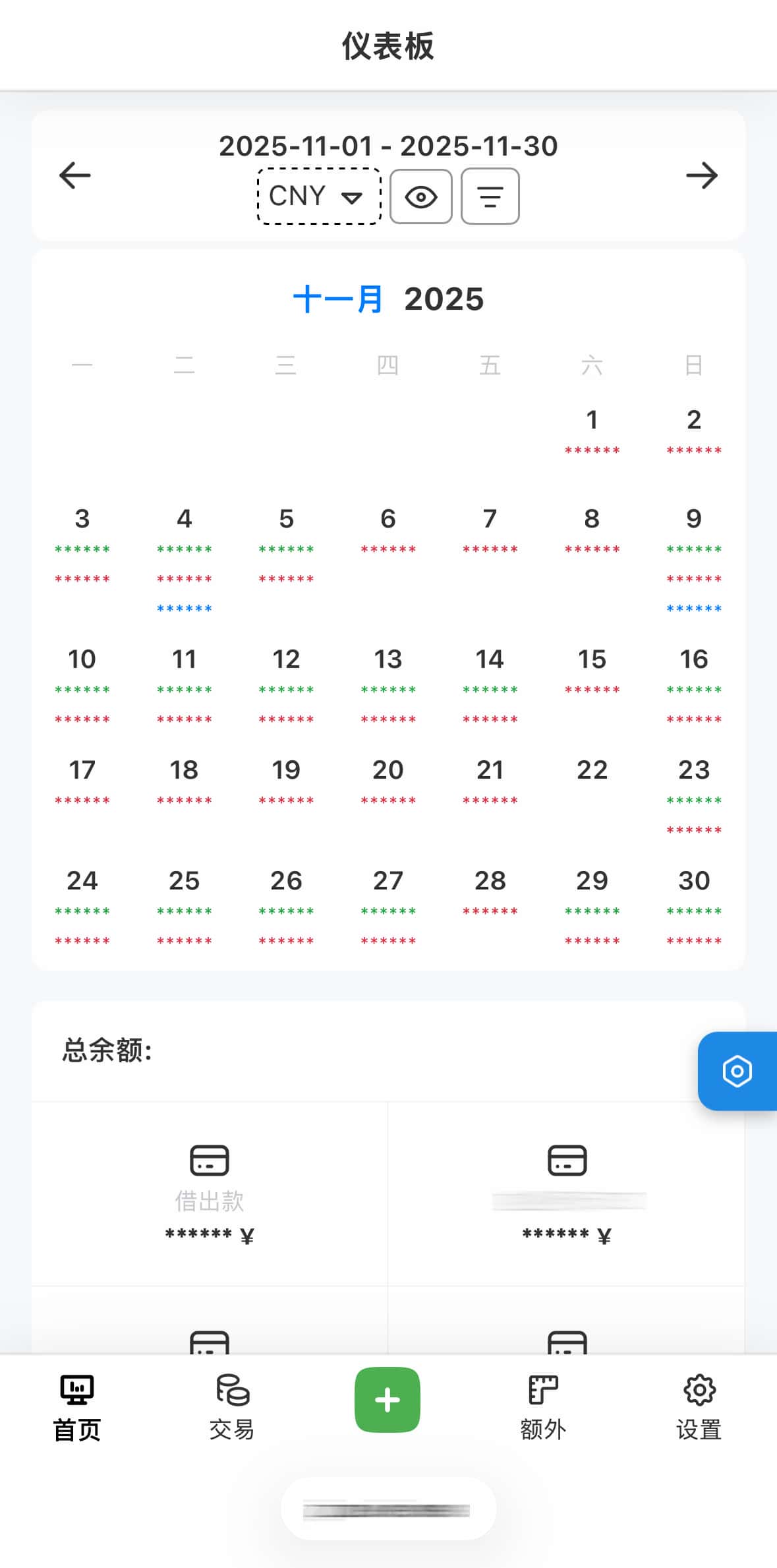
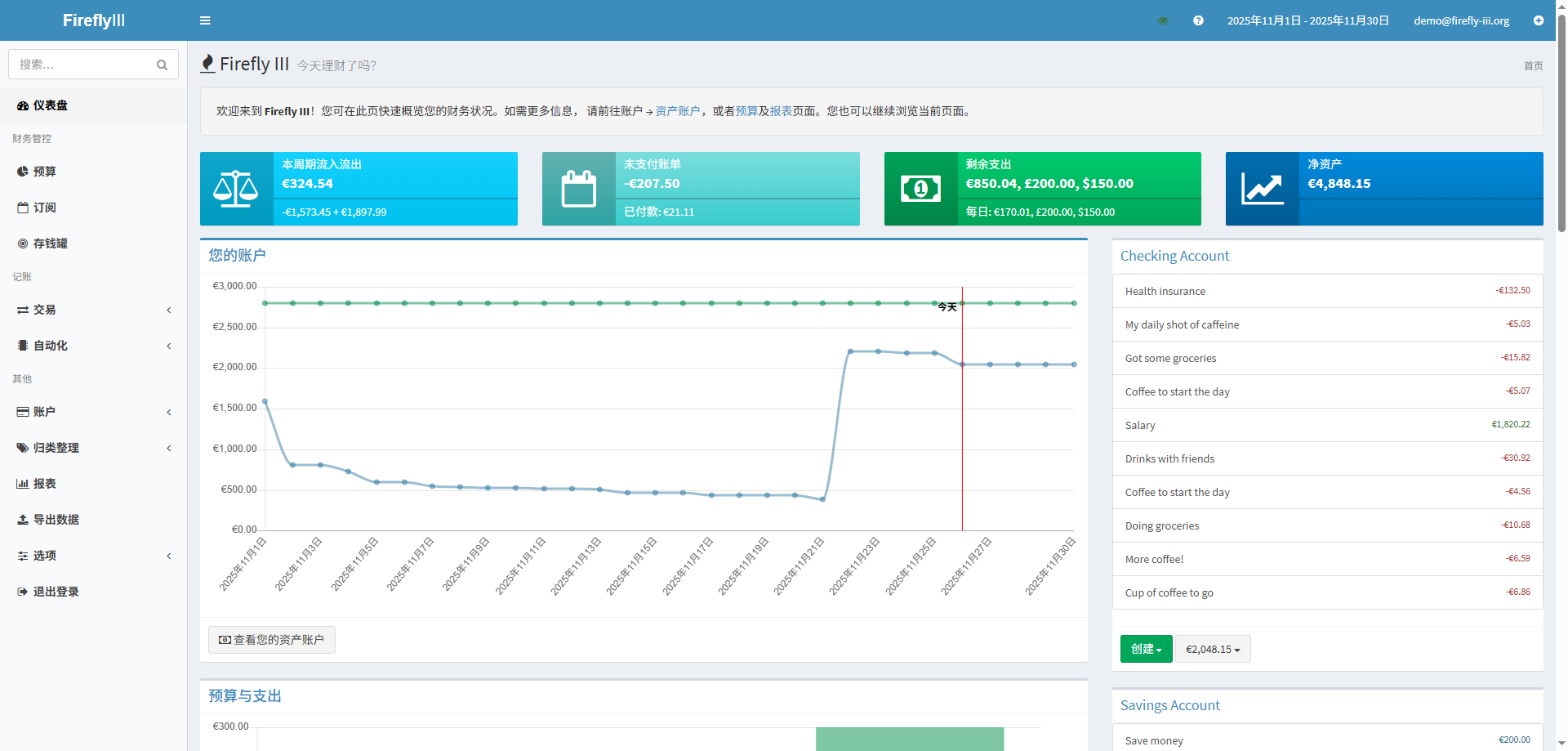
FireflyIII —— 开源、自托管,支持多种部署方式,采用复式记账法,报告功能丰富,预算、类别标签和自动化等,并且提供 REST API,可以说是该有的都有。官方有 Demo 站 (语言可在偏好设置中改成中文),方便新人了解 FireflyIII 全方面功能。

我很喜欢它的几点功能:

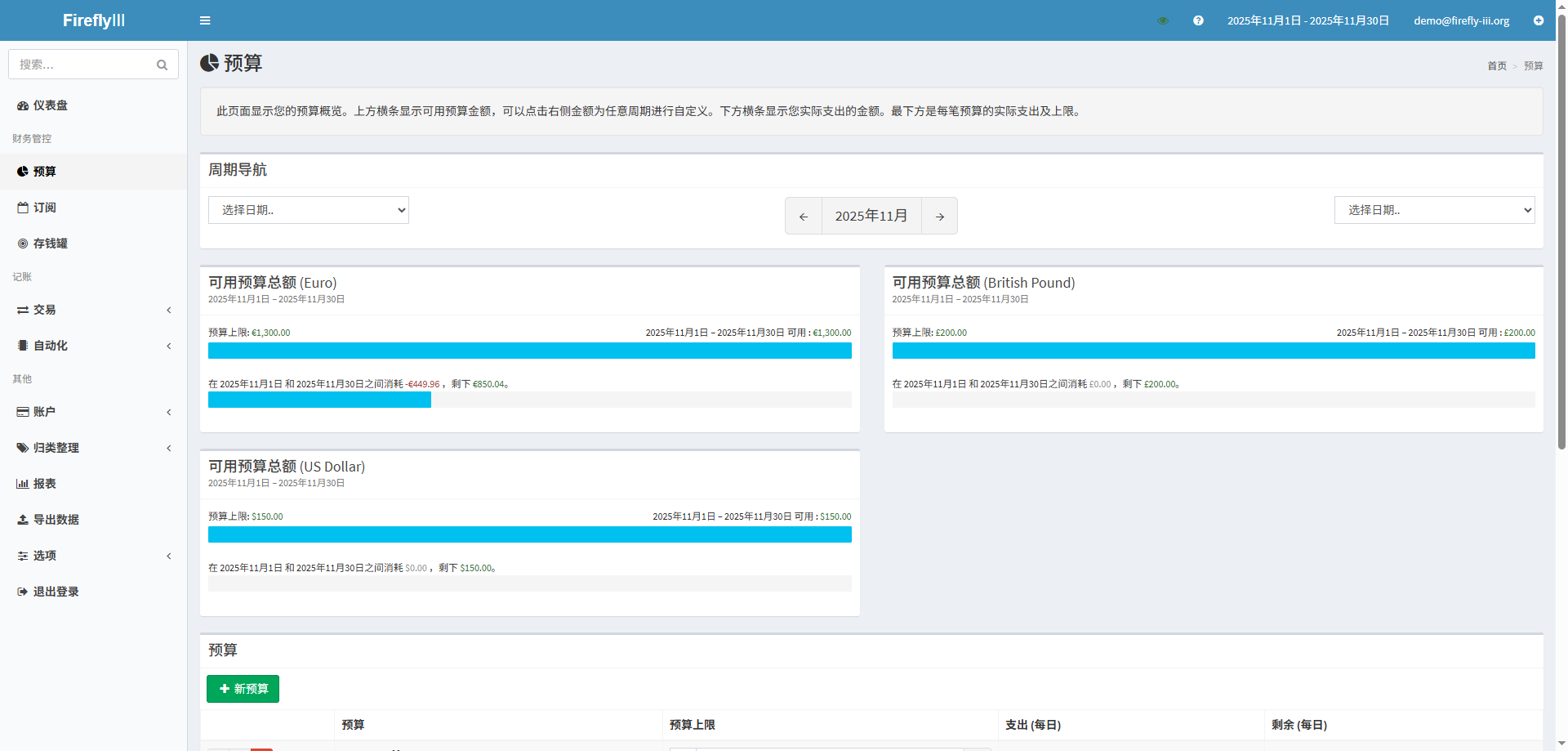
预算 :设置好预算后,以进度条的方式展示我的支出及上限,虽然每个月都是超出把进度条撑红~;

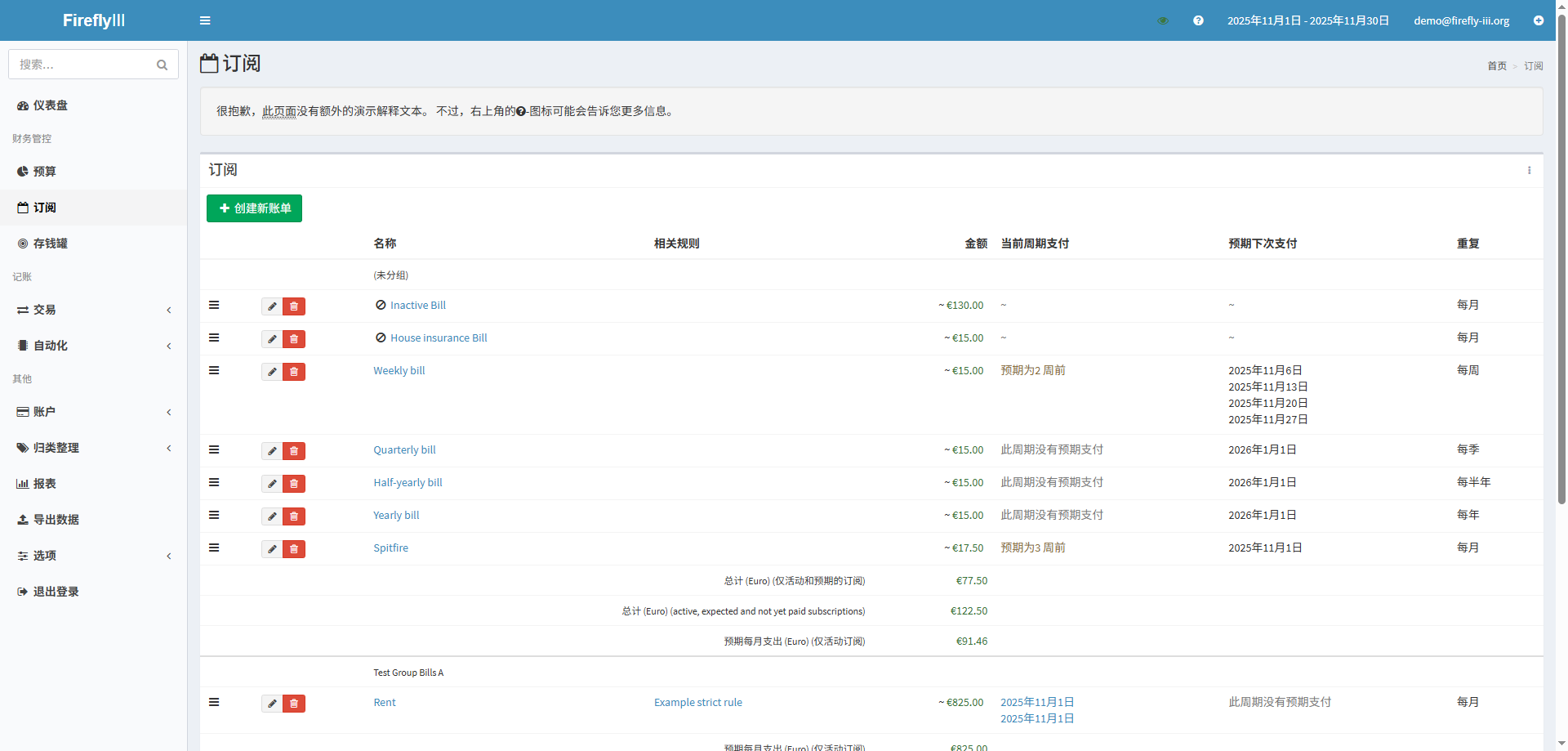
订阅 :把周期性账单放在这里,比如我的 Apple iCloud+ Music 订阅,及月付的服务器续费、话费等,可以设置交易日期,让我知道这个周期是否付过,下个周期是什么时候该缴钱。

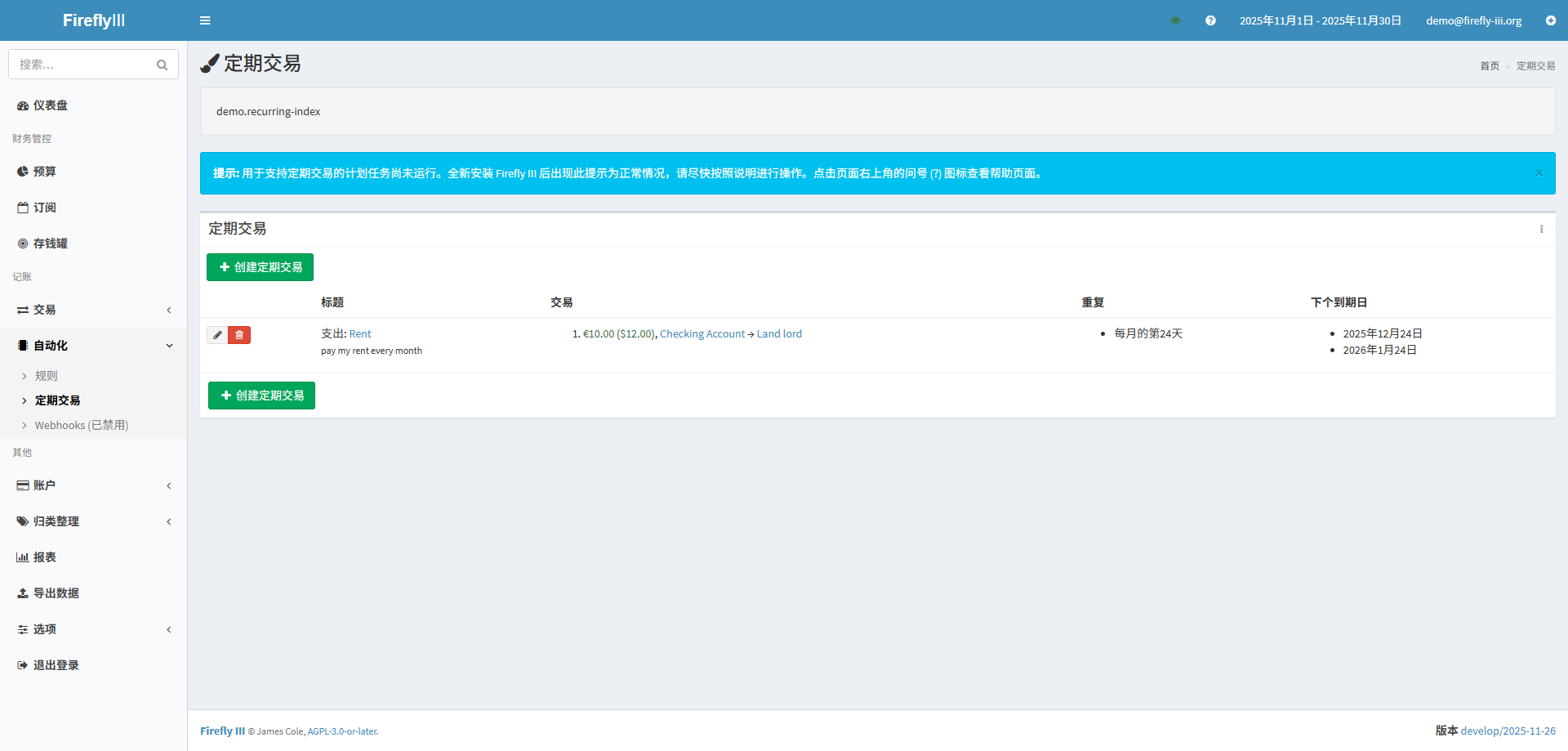
定期交易 :顾名思义就是时间一到便自动创建交易记录,我会把一些到期自动从账户中扣固定金额的订阅放在这里,它可以完成 订阅 中的项目,让该项订阅变成已付状态。有个问题就是我的 Apple 订阅是美金账单,虽然 Fireflyiii 有汇率功能,但定期交易无法自动完成汇率转换。

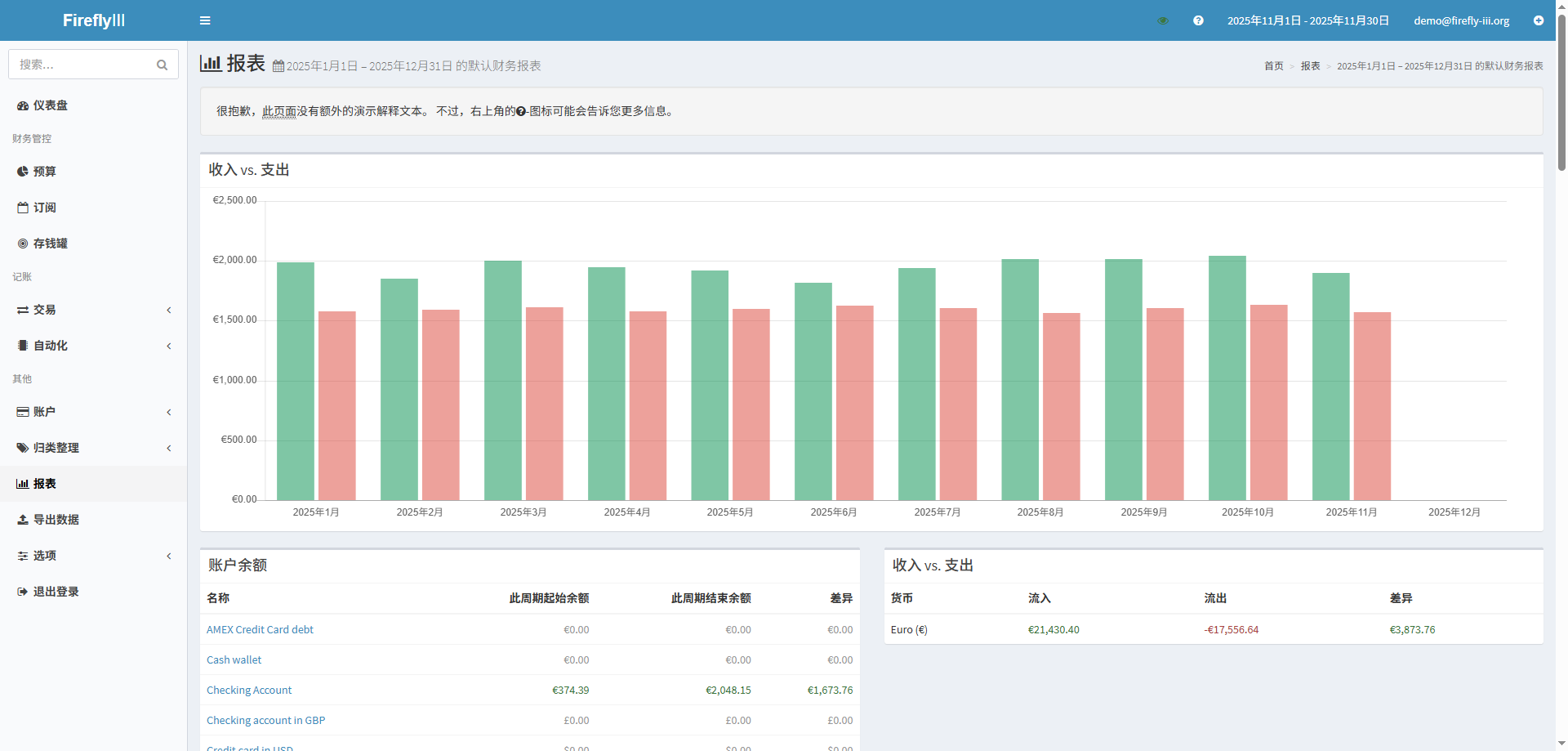
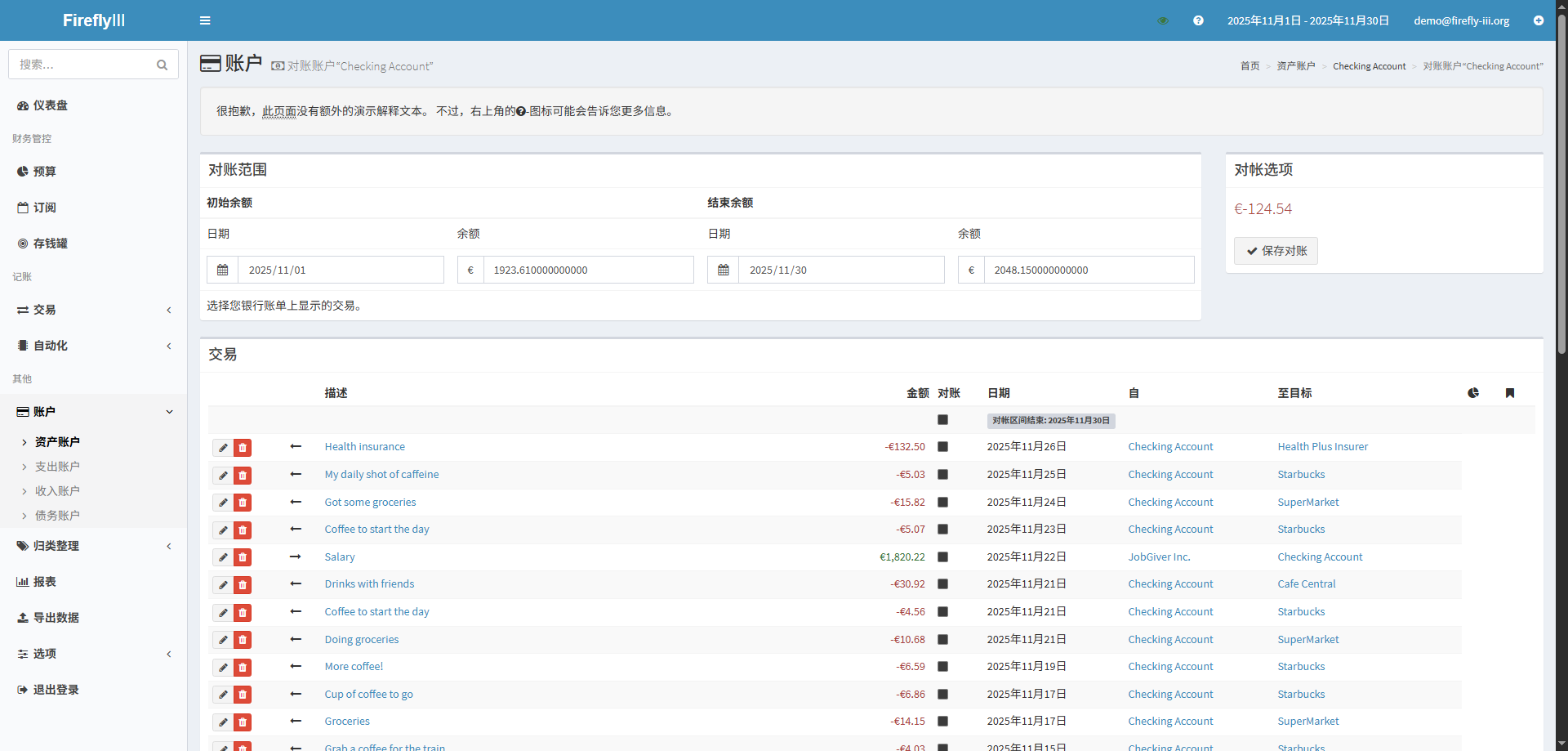
管理后台有丰富的收支 图表,且要是不知道钱都花到哪里去了,试试创建 对账 或生成 报表,一目了然。

以上截图为官方演示站

部署

Fireflyiii 支持 Docker、K8s 及 MySQL+PHP 的方式部署,更多信息可参考官方文档,我则以 Docker Compose 的方式把它部署在 NAS 中,利用 Cloudflare Tunnel 来实现远程使用。

官方提供标准的 Docker Compose 文件,内容包含了数据库,以及用来实现定期交易和自动更新汇率的 Cron,且推荐用 .env 来配置变量。而我的部署场景是已有正在使用的数据库 MariaDB,Cron 用 青龙面板 来实现,且习惯直接在 Compose 文件中添加变量,方便自己。

根据官方文档去部署完全没问题,要了解有哪些变量及作用可以查阅 Docker 部署文档中的 .env 示例。以下只列出推荐添加的几个变量及开启个别功能:

#...其它省略...
  environment:
    #... 推荐添加
    - DEFAULT_LANGUAGE=zh_CN        # 默认界面语言
    - SITE_OWNER=admin@example.com  # 管理员Email
    - APP_KEY=APP_KEY=base64:xxx    # 生成加密密钥,用于加密敏感数据和会话
    - APP_ENV=production            # 表明生产环境
    - TRUSTED_PROXIES=**            # 让反代正常工作
    - TZ=Asia/Shanghai              # 时区
    #... 以下看个人需求,我开启了邮件提醒、Webhooks及汇率
    - MAIL_FROM=user@example.com    # 发送人Email,用于通知
    - MAIL_MAILER=smtp
    - MAIL_HOST=smtp.example.com
    - MAIL_PORT=587
    - MAIL_ENCRYPTION=tls
    - MAIL_USERNAME=user
    - MAIL_PASSWORD=xxx
    - ALLOW_WEBHOOKS=true           # 开启Webhook功能
    - ENABLE_EXCHANGE_RATES=true    # 开启汇率功能
    - ENABLE_EXTERNAL_RATES=true    # 开启更新汇率
#...其它省略...

以上几点功能必须在变量中开启,其它所支持的通知方式有 ntfy、Slack、Pushover,这三种通知方式可在后台设置,看个人喜好。

Fireflyiii 支持多用户,部署后第一个注册的用户将自动成为管理员,而后会禁止注册。若要多用户可在后台启用注册,或以分享邀请链接的形式新增用户。

客户端

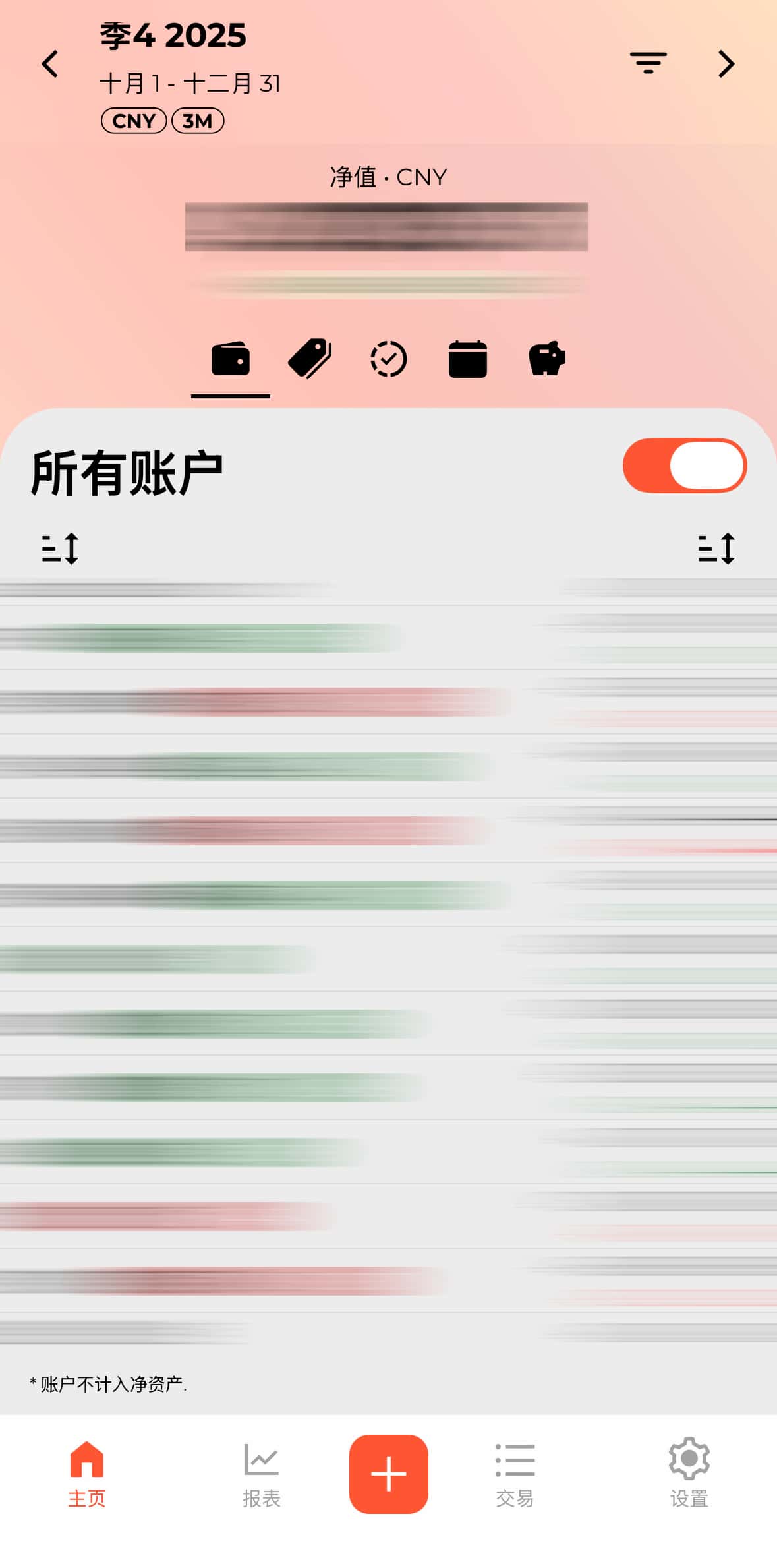
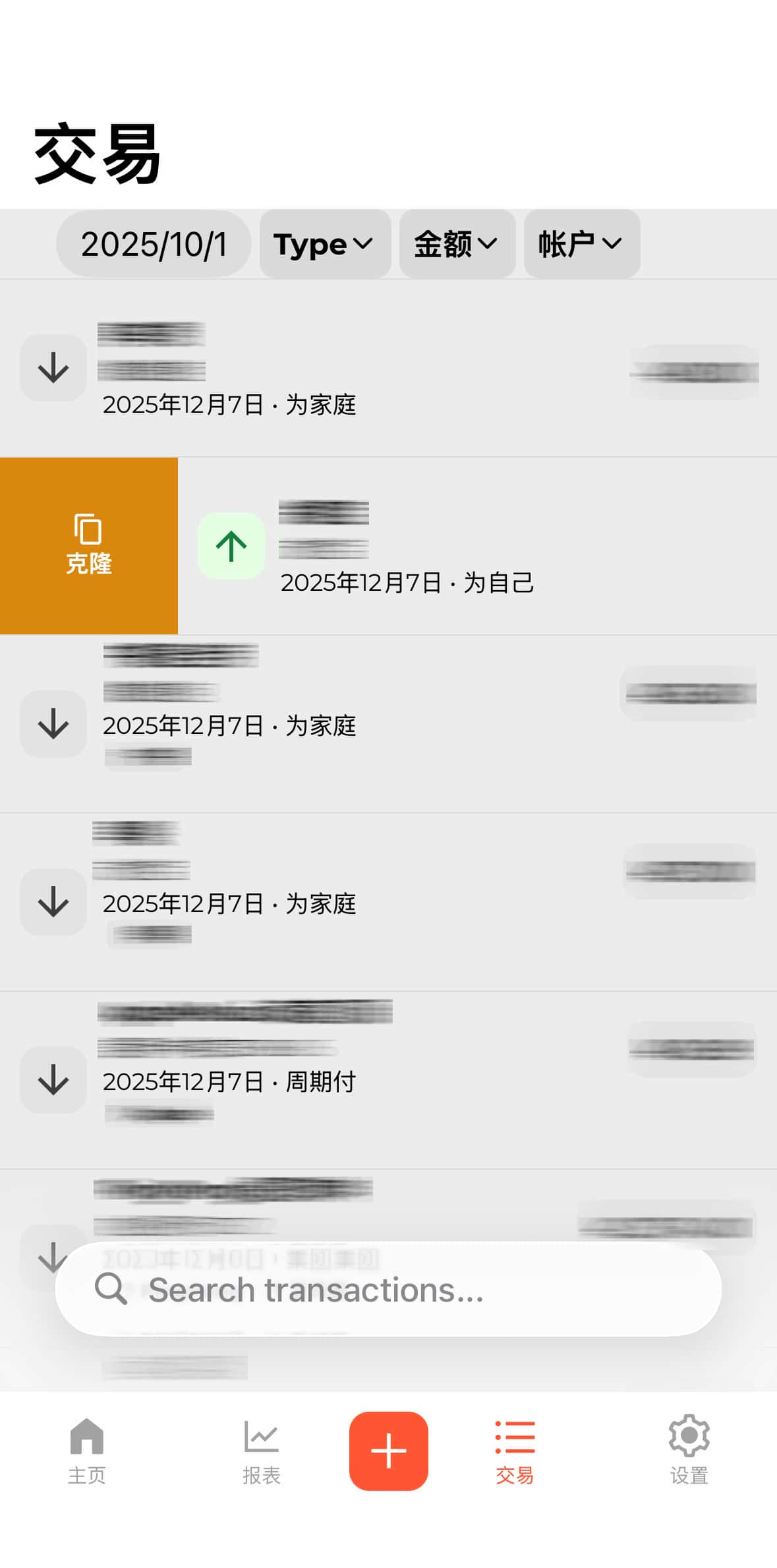
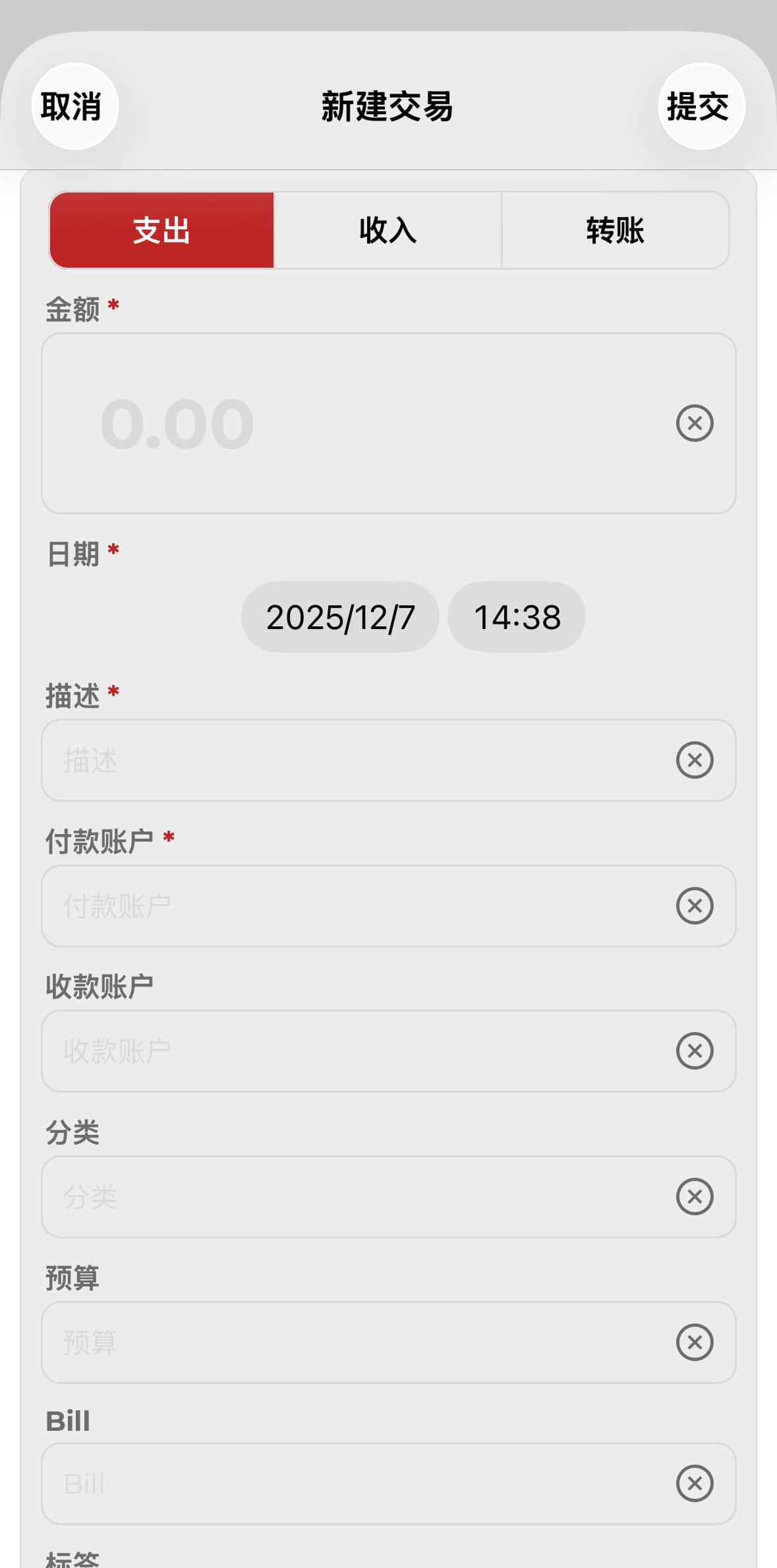
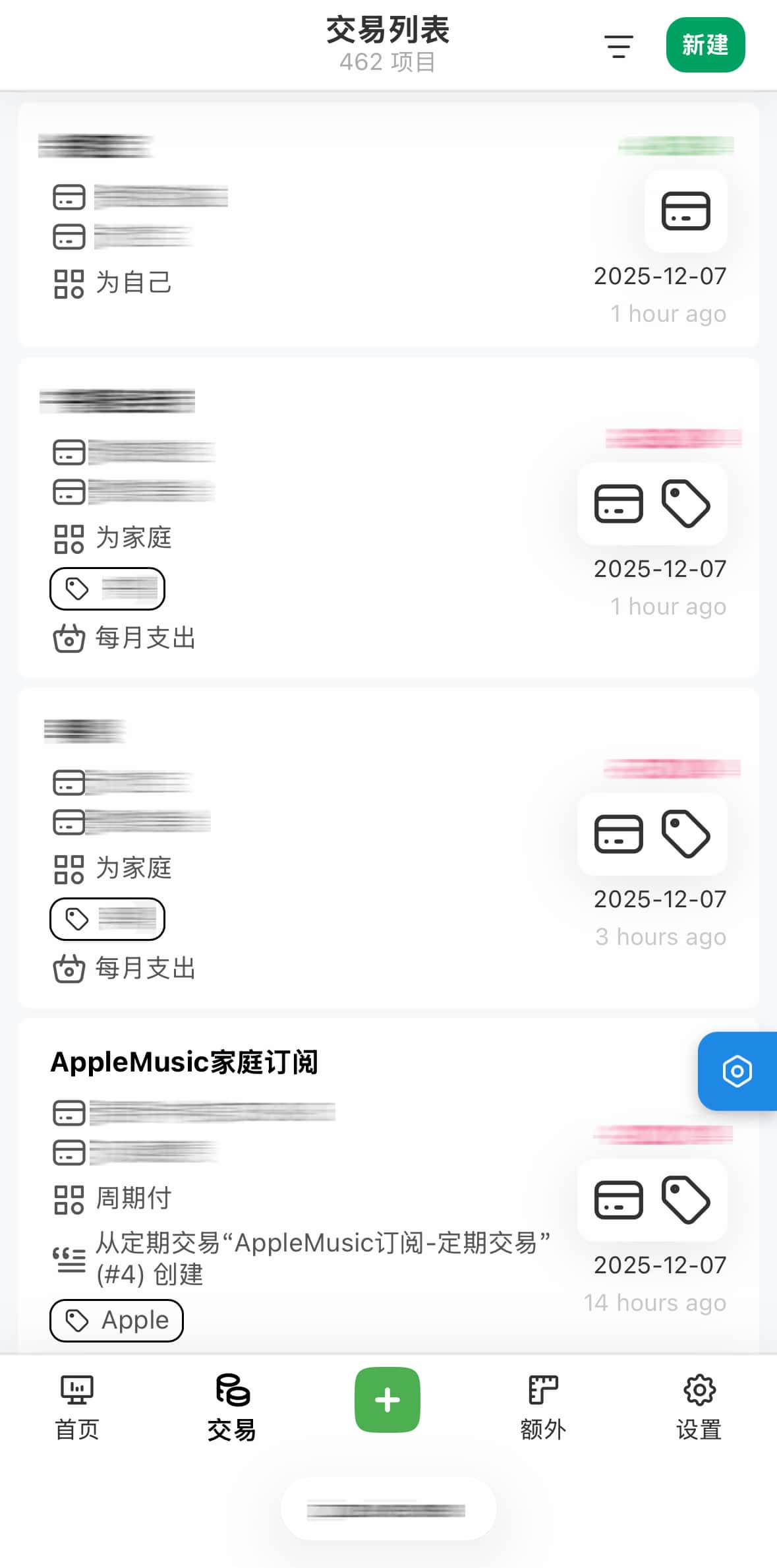
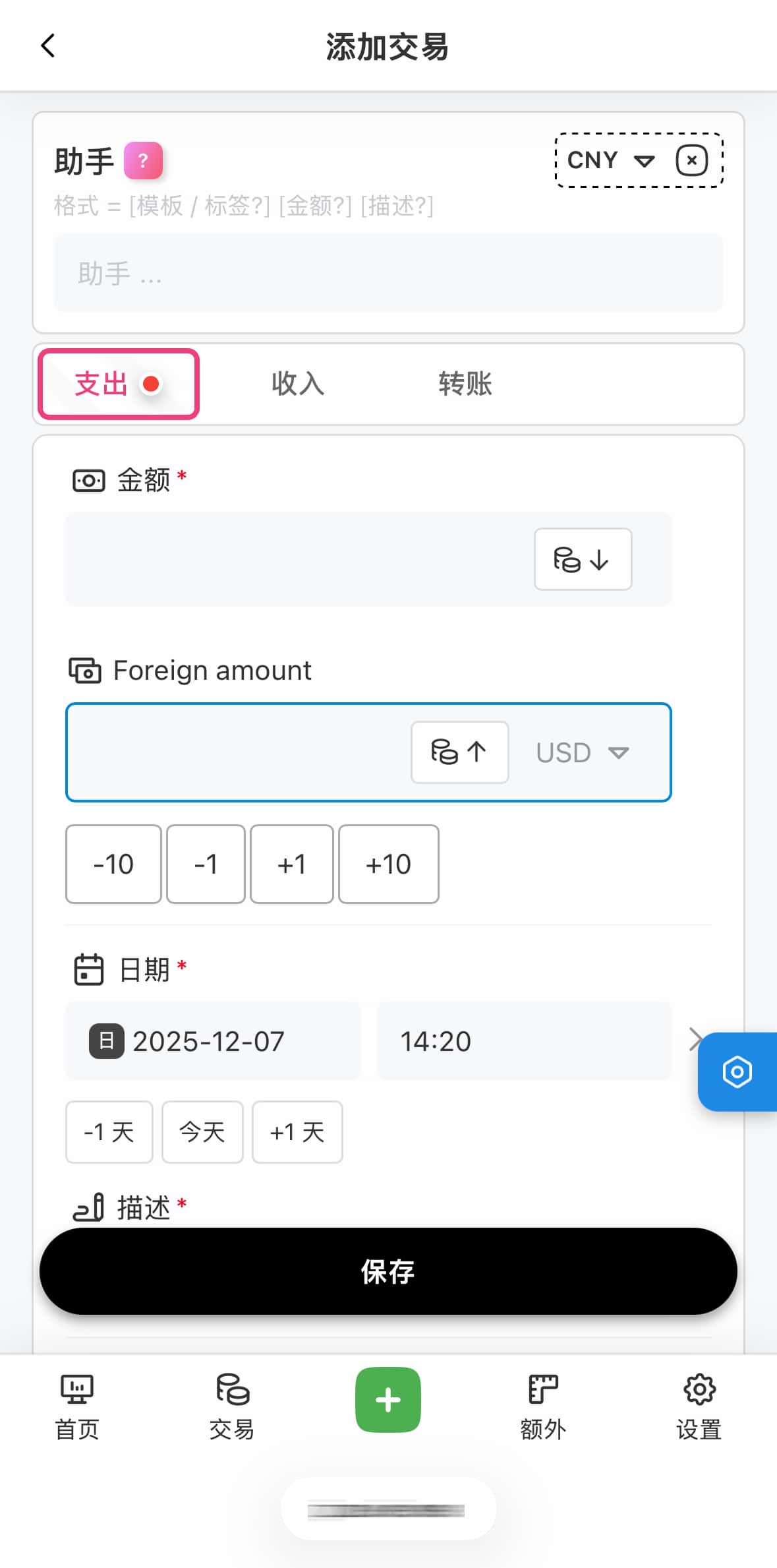
FireflyIII 官方并没有 Web 之外的应用,但它提供 REST API 支持,所以有丰富的第三方应用,官方给了个应用列表自己挑。桌面端自然使用 Web,移动端能让人随时随地快速地记上一笔,我认为好用且使用最多的是 iOS客户端 Abacus;其次是针对移动设备优化 PWA 的 Firefly-Pico(需自行部署,支持 Docker,阅安装文档);安卓客户端推荐 Waterfly III,老婆用 Fireflyiii 时在手机上安装过,一样非常不错。

新建交易看起来要填很多东西,但 Abacus 和 Pico 都能快速克隆已有交易表单,使得一些日常账单新增起来方便快速;另外 Pico 在新建交易时可实时汇率转换,对于一些有外币账单的人来说非常实用。

尾声

FireflyIII 是个很棒的开源个人财务管理工具,自托管 + 数据自主,非常适合想要长期掌控自己财务状况的人,在 GitHub 上已有约21.7k ⭐,社区挺活跃的,有兴趣的朋友可以试试。

至于我老婆不喜欢用,她认为“复杂”、“不习惯”。那会还花时间设置好常用的收支类目、标签、分类等,尽量达到让她只需输入几个字点一点便完成记账之程度,哎哟自作多情了。

电费计算器

2025年8月21日 17:27
电器功率(W)
每日使用时长(小时)
电价(元/度)
周期 耗电量(度) 电费(元)
每日 0.32 0.19
每周 2.24 1.34
每月(30 天) 9.60 5.76
每年(365 天) 116.80 70.08

耗电量公式

$ \text{耗电量} = \frac{P}{1000} \times t \times d $

  • $ P $:电器功率(瓦特,W)
  • $ t $:每日使用时长(小时)
  • $ d $:天数

电费计算公式

$ \text{电费} = \text{耗电量} \times \text{电价} $

EC 与 TDS 换算

2025年7月28日 16:00
EC (µS/cm)
TDS (ppm)
转换系数
自定义系数

转换公式

  • EC 转 TDS:$ \text{EC} = \text{TDS} \div \text{转换系数} $
  • TDS转 EC:$ \text{TDS} = \text{EC} \times \text{转换系数} $

典型转换系数

换算系数常见用例
0.5软水,主要含氯化钠的水(食盐)
0.64经验值,多数 TDS 计使用的平均值
0.7硬水,主要含钙、镁的水

常用快速查阅

EC (µS/cm)TDS (ppm)
0.50.640.7
500250320350
1000500640700
15007509601050
2000100012801400
2500125016001750
3000150019202100
❌