普通视图

Google 狂撒云赠金!Pro 用户每月 10 刀, Ultra 用户每月 100 刀,免费领

2026年1月28日 20:24

Google 又来送钱了!

Gemini Pro 用户每月 $10,Ultra 用户每月 $100 云赠金。

已经开通 Pro(还没开通的小伙伴看此教程:价值 $300 的 Google AI Pro,0 元白嫖12个月 Google Gemini 学生优惠完全指南(截止到 2026年1月31日)) 或 Ultra 的,直接去领:

Google 狂撒云赠金!Pro 用户每月 10 刀, Ultra 用户每月 100 刀,免费领

领取教程

Google开发者计划
Google开发者计划

创建个人资料
创建个人资料

我的福利
我的福利

在 VSCode、Trae、 安装 Gemini Code Assist

注意:最好用干净的M国环境

  1. 在插件扩展库搜索:Gemini Code Assist,图标为四角星的是,下载量最多的就是要安装的插件。或者使用 插件地址安装

    CodeBuddy 搜索 Gemini Code Assist 插件
    CodeBuddy 搜索 Gemini Code Assist 插件

  2. 在 IDE 中使用 Gemini Code Assist 界面登录,在 CodeBuddy 右下角有个划线的四角图标,点击即可弹出登录侧栏了。

    Gemini Code Assist 登录
    Gemini Code Assist 登录

  3. 点击 Sign in,登录你上面领取福利的 Google 账号即可(请务必使用与您的 Google 开发者计划高级订阅相关联的同一 Google 账号。

Gemini Code Assist Sign in

  1. 登录提示:身份验证成功,看一下 IDE 是否登录成功。

    Gemini Code Assist 身份验证
    Gemini Code Assist 身份验证

  2. 当插件提示时,选择或创建 Google Cloud 项目启用该 API。 在所选项目的控制台中,前往 API 库并启用 Gemini for Google Cloud API

    注意:您需要一个 Google Cloud 项目来管理该服务,但无需启用结算功能。您的 Google 开发者计划高级方案订阅涵盖了相关费用。

  3. 选择项目后,Gemini Code Assist 将处于活动状态(如下图表示可以正常使用了),可在 IDE 中使用。

    Gemini Code Assist 启动成功
    Gemini Code Assist 启动成功

推荐文章

AI 工具

  1. GLM-4.7 可以平替 Claude Code 的国产编码大模型
  2. 价值 $300 的 Google AI Pro,0 元白嫖12个月 Google Gemini 学生优惠完全指南(截止到 2026年1月31日)
  3. Google 羊毛:免费领 1 个月 Gemini 3、Nano Banana Pro 和 Veo 3 会员
  4. 12个免费白嫖 Nano Banana Pro 的方法,亲测有用
  5. 网盘拉新项目:打造没有天花板的被动收入(附资源+教程)
  6. Claude Code 进阶秘籍:手把手教你创建专属 Skills,效率翻倍!

SEO+网站

  1. AI+网站+SEO 出海赚取第一桶金(第三课):如何购买便宜的 VPS 来搭建网站

近期 VPS 优惠活动


如果觉得不错,随手 「点个赞、在看、转发」三连吧,如果想第一时间收到推送,也可以给我个「星标⭐」~

谢谢你看我的文章,我们,下次再见啦~。

获取更多 AI 工具实测,记得关注 「文武科技社」!

2026年1月最全Gemini学生优惠申请指南及问题:免费获取一年 Google AI Pro

2026年1月14日 14:12

Google 在 2025 年正式推出 Gemini 学生优惠计划,符合条件的学生可在2026年1月31日前通过认证免费获得价值约 $300 的 Google AI Pro 服务长达 12 个月。这意味着你可以零成本使用以下功能。

Google AI Pro 包含以下功能和福利:

  • Google 搜索中的 AI 通话功能,可帮助用户致电本地商家,查询价格和供应情况(仅限美国)
  • Flow
  • Jules(可获享更高用量限额)
  • 使用 NotebookLM 时享有更高限额
  • Google Antigravity,可享受更高限额和优先处理通道
  • Whisk
  • “AI 模式”中的深度搜索功能,可帮助用户开展深入研究(仅限美国)
  • Gemini 应用(可使用 3 Pro 和 Veo 模型)
  • Gemini CLI 和 Gemini Code Assist
  • Gmail、Google 文档、Vids 等产品中的 Gemini
  • “AI 模式”中的 Gemini 3 Pro 模型(仅限美国)
  • Google 地球中的 Gemini 功能(可获享更高用量限额,仅限美国)
  • Google 相册中的生成式 AI 功能(可获享更高用量限额)
    • 图生视频
    • 改换风格
  • 2 TB 存储空间
  • 每月 1,000 个 AI 点数
  • Veo 3.1
  • Nano Banana Pro

准备工作

  • 网络环境:一定使用 干净美国 IP可用这家美国节点
  • Google 账号:新注册或者近期注册、登录IP固定干净的账号,切勿频繁切换网络节点(注册时请看下面详细教程,不要在同一网络下同时注册多账号,容易被封)
  • 银行卡可以使用虚拟卡、VISA卡、信用卡、借记卡、PayPal,我这里使用的是 招商 VISA 卡(或者去闲鱼获取虚拟卡,不做推荐)

注册教程

  1. 使用手机 Gmail APP 注册新的邮箱,需要新的手机号注册(适合多手机号用户),生日这一步很重要

    • 注意:填写生日的时候,使你的年龄在18-25岁之间(年份选择:2000 - 2007)。
  2. 为了干净的网络环境,可以使用指纹浏览器 AdsPower / RoxyBrowser 指纹浏览器,新建浏览器来访问下面的网页

    指纹浏览器 AdsPower - 新建浏览器
    指纹浏览器 AdsPower - 新建浏览器

  3. https://goo.gle/freepro 验证是否有学生资格,出现下图所示,表示有资格。

    Google One 学生优惠
    Google One 学生优惠

  4. 验证资格条件右键 - 复制链接,获取链接形似:https://services.sheerid.com/verify/67c8c14f5f17a83b745e3f82/?verificationId=xxxx

  5. 将链接粘贴到 https://batch.1key.me/ (已开启付费来获取 API Key 来验证),过验证,点击开始按钮进行学生信息验证,如果失败,请看下面经验贴:

  6. 如果还是不能通过,可以去 1key Discord 群里找大佬帮过,只需给 u佬(1key的作者) 爱发电 5 元,就有群友帮过,我找的是 isr 大佬(将截图和上面获取的链接发给他就可以,不要将链接发到群里,防止别人给你取消。)。

    大佬帮过
    大佬帮过

  7. 帮过后,填写国际 VISA 卡信息,点击 美国地址生成器 生成任意地址,复制邮编填入即可,最后点击订阅

    Google Gemini 学生优惠成功截图
    Google Gemini 学生优惠成功截图

  8. 订阅完成,显示您已订阅 Google AI Pro,表示成功订阅学生优惠。

    Google AI Pro订阅成功
    Google AI Pro订阅成功

购买成品号,减少繁琐步骤

如果你觉得步骤太繁琐,可以直接购买Gemini Pro(教育优惠一年)会员账号,已获取Gemini Google AI Pro一年试用资格福利

  • 可修改Gmail的辅助
  • 无需验证学生身份(已验证完毕)
  • 无需绑卡(已绑卡)
  • 只需一个干净的美区节点登录即可

常见问题

以下是关于 Google Gemini 学生优惠订阅全过程的常见问题解答(Q&A)整理:

一、 账号资格与基础报错

打开 Gemini 对话时提示“出了点问题” (Something went wrong),无法正常对话怎么办?

  • 原因:通常是因为使用了长期未使用的老谷歌邮箱账号。
  • 解决办法:
    1. 尝试访问视频博主博客中提供的恢复链接。
    2. 在恢复页面随意输入信息并点击保存。如果能保存成功,对话功能通常会恢复。
    3. 如果提示“无法保存”,建议直接重新注册一个新账号。

Q2:账号提示“无法享受此优惠”怎么办?

  • 原因:
    1. 支付资料中包含“不干净”的信息(如之前用非美国地址订阅过其他服务)。
    2. 账号本身没有资格(网络环境或设备原因)。
    3. 绑卡时填写了非美国地址。
  • 解决办法:
    1. 尝试删除当前的谷歌支付资料,再查看是否有资格。
    2. 如果无法删除或本来就没有支付资料,建议放弃该账号,按照教程重新注册一个有资格的账号。

Q3:想要获得资格,谷歌邮箱的归属地必须是美国吗?

  • 答案:不是必须的。
  • 解析:虽然美国归属地概率可能高一些,但香港、日本等地区的账号也可以获得资格。如果不在此地区且无资格,不建议花时间去改区,改了大概率也没用。资格获取更多与网络环境和设备因素有关。

Q4:点击“学生认证”时弹出英文错误提示,无法进行下一步怎么办?

  • 原因:短时间内学生认证尝试次数过多,触发了谷歌风控。
  • 解决办法:等待一周左右再尝试,或者直接重新注册一个账号。

二、 One Key 认证过程中的报错 (SheerID)

Q5:One Key 验证时提示“收集学生信息”或链接失效怎么办?

  • 原因:从谷歌页面复制链接到 One Key 验证的时间间隔太长,导致链接过期。
  • 解决办法:在谷歌的学生认证页面刷新一下,重新复制链接进行验证。

Q6:One Key 验证时提示“IP 被 Ban 了”怎么办?

  • 原因:One Key 作者为了防滥用,限制了 IP 访问次数,或者你使用的公共节点 IP 已被拉黑。
  • 解决办法:
    1. 必须更换一个纯净的、未被滥用的美国 IP(建议使用 VPS 自建节点)。
    2. 配合指纹浏览器进行操作。

Q7:One Key 验证时提示“文档上传”或“探测错误”怎么办?

  • 原因:验证过于频繁或过程中网络断连,导致文档未能成功传输。
  • 解决办法:这通常意味着本次验证失败,如果 Gemini 端也提示需要手动上传文档,说明触发了审核。

Q8:One Key 显示验证成功,但 Gemini 页面提示审核不通过,要求提交资料怎么办?

  • 原因:One Key 提交的学生资料被滥用,导致谷歌审核拒绝。
  • 解决办法:
    1. 在 Gemini 页面随便上传一份空白文档。
    2. 等待审核拒绝后,系统会再次给与学生认证的资格入口。
    3. 重新使用 One Key 进行验证(注意:此时可能需要再次更换新的纯净 IP)。

Q9:One Key 验证成功,但跳转回订阅页面时又提示“没有资格”怎么办?

  • 解决办法:不要直接点订阅。回到 One Key 验证成功的页面,点击页面下方特定的蓝色跳转链接(验证成功提示下方),跳转到 Google One 页面后再点击 Get student offer

三、 绑卡与订阅后续

Q10:绑卡后提示“没有资格”怎么办?

  • 原因:绑卡时填写的地址是中国大陆或其他非美国地址。
  • 解决办法:这是最可惜的情况。绑卡时必须使用美国地址(建议使用生成器生成美国免税州地址,如俄勒冈州)。如果已经填错导致失格,可能需要重新注册账号。

Q11:应该使用什么信用卡进行绑定?

  • 推荐:使用自己的卡片,如 Bitget 卡或国内发行的 Visa/Mastercard 均可。
  • 警告不推荐去闲鱼等平台找人代绑或买卡,因为商家提供的卡片可能被滥用,容易导致过几天资格被取消或封号。

Q12:如何注册高概率有资格的新账号?(全流程核心建议)

  • 设备:推荐使用 iOS 设备(iPhone 或 iPad)注册,成功率远高于安卓设备。
  • 网络:使用美国原生住宅 IP。
  • 认证工具:在电脑端进行学生认证时,使用指纹浏览器(如 ADS Power)配合独享的美国 IP,不要使用模拟器。

Q13:订阅成功后如何取消自动续费?

  • 操作路径:点击管理谷歌账号 -> 付款与订阅 (Payments & subscriptions) -> 订阅 (Subscriptions) -> 点击 Google One -> 点击取消订阅 (Cancel subscription)。
  • 提示:取消后,会员资格依然可以正常使用到到期日(例如一年后)。

如何取消自动订阅(图文详细版)

  1. 右上角头像 - 管理您的 Google 账号

    管理您的 Google 账号
    管理您的 Google 账号

  2. 付款和订阅 - 订阅

    付款和订阅
    付款和订阅

  3. 点击订阅记录,显示订阅详情

    订阅详情
    订阅详情

  4. 再点击 Google One,显示订阅详情弹窗

    Google One
    Google One

  5. 点击 取消订阅 按钮,弹出取消订阅确认弹窗,点击 取消订阅

    取消订阅
    取消订阅

  6. 显示:您已成功退订。则表示一年到期后不会再扣费

    成功退订
    成功退订

❗⚠(谨慎操作)这种方式作为备选方案,现在还无法确定是否是取消后续订阅还是全部取消。

  1. 左下角:设置 - 管理订阅

    管理订阅
    管理订阅

  2. 取消会员资格 - 取消

    取消会员资格
    取消会员资格

蜀道难 — 有偿招募 Google Play 测试用户

2025年12月3日 13:35

懒惰,有时候带来的负面效果,后期想要修复的时候,要付出的代驾比当时处理要复杂的多。更恐怖的是,哪怕付出了这么多的代码,依然无法达到最开始的效果。

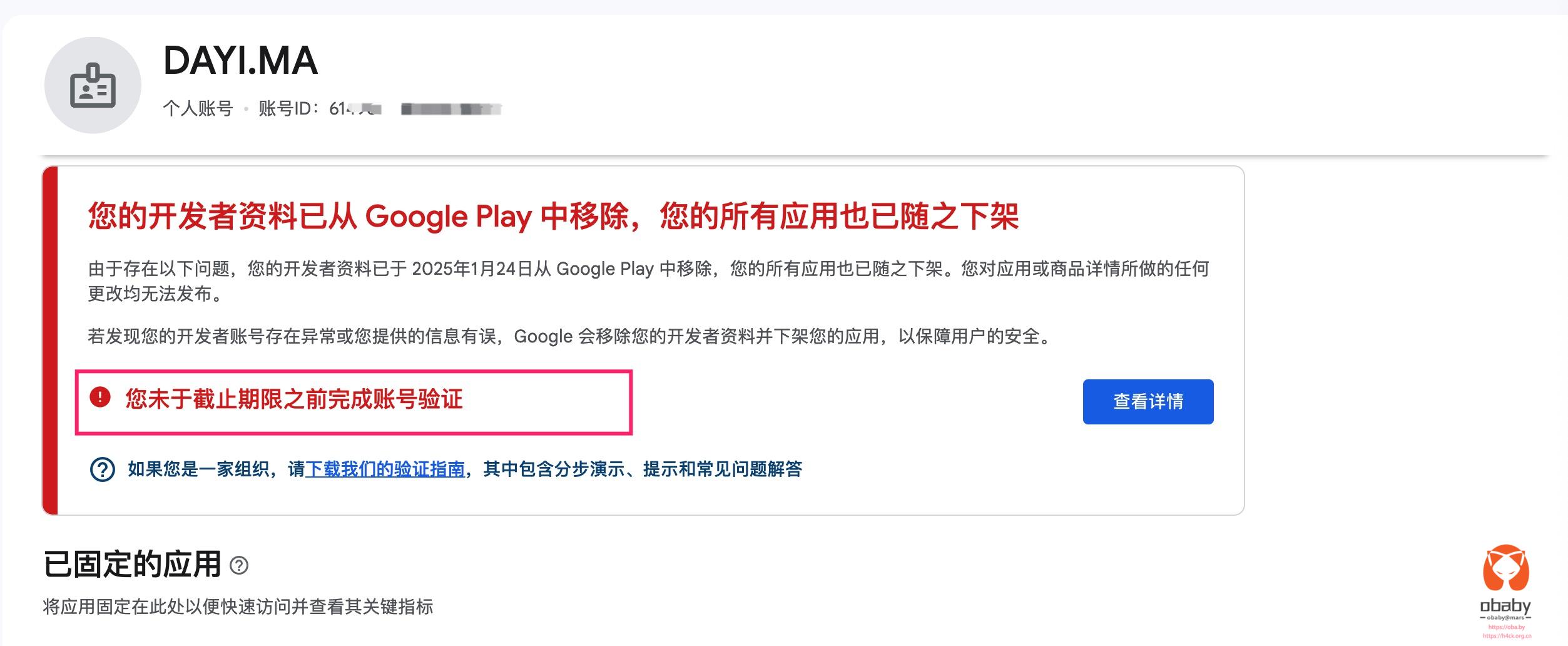
当 google playstore 开发者给我发邮件提示账号快过期的时候,并没有太留意,后来就给忘了。当然,gmail 的邮箱已经收到了数次提醒,但是由于那段时间不怎么翻墙,导致并没有看到这些邮件,等看到邮件的时候账号已经被用了。

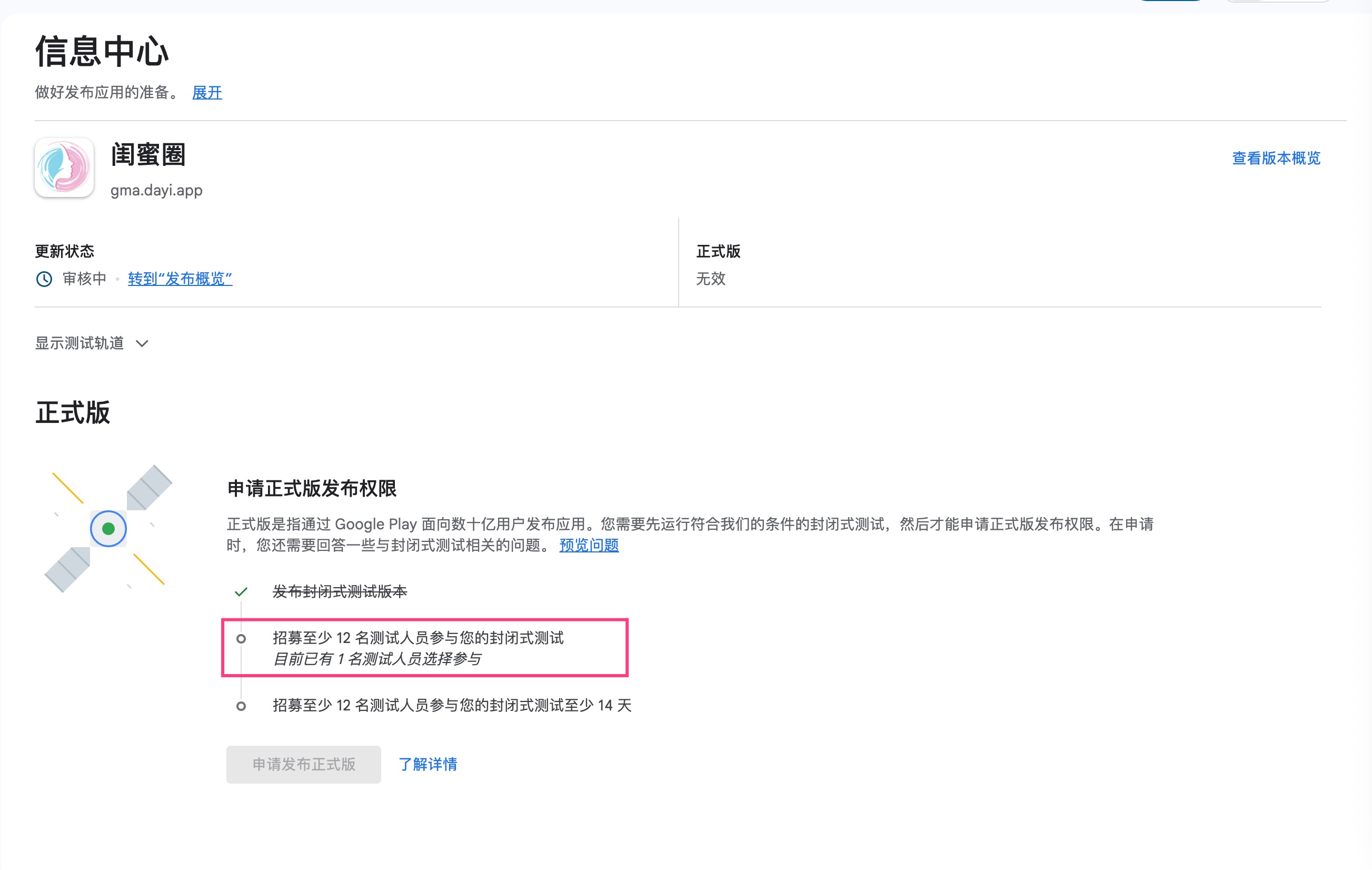
看到这个停用的原因,真的是让人崩溃,这 tmd,当时但凡翻墙了,也就是点几下鼠标的事情。现在好了,重新注册账号依然面临一系列的问题。appid 被占用,旧应用无法下架,无法转让。现在连上线发布都需要面临另外一个问题,那就是需要开启封闭测试,只有封闭测试通过之后才能有发布正式版的权限。

google play开发者给出的答案是:

针对新创建的个人账号的测试要求简介
测试是应用开发流程中不可或缺的一环。通过持续对应用运行测试,您可以在公开发布应用之前验证其正确性、功能行为和易用性。这能让您及时解决发现的技术问题或用户体验问题,最大限度地降低这些问题对用户的影响,从而确保您在 Google Play 中发布的是应用的最佳版本。如果开发者在发布应用之前经常使用 Play 管理中心的测试工具进行测试,他们的应用将能够带给用户更优质的使用体验,从而在 Google Play 上赢得更高的评分,取得更大的成就。

为了帮助所有开发者确保提供高品质的应用,我们提出了新的测试要求。如果开发者使用的是 2023 年 11 月 13 日之后创建的个人账号,则其应用需要先经过测试,然后才能在 Google Play 上发布和分发。若应用未经过测试,系统会停用 Play 管理中心内的部分功能,例如正式版(测试和发布 > 正式版)和预注册(测试和发布 > 测试 > 预注册),直到开发者满足相关要求为止。

测试要求概览
如果您使用的是新创建的个人开发者账号,则必须对您的应用运行封闭式测试,且至少有 12 名测试人员在过去至少 14 天内选择持续参与测试。满足上述条件后,您便可以在 Play 管理中心的信息中心申请正式版发布权限,以便最终在 Google Play 上分发您的应用。申请时,您需要回答一些问题,帮助我们了解您的应用、测试流程及正式版发布准备情况。

下文详细介绍了不同类型的测试轨道和相关要求,以及关于申请正式版发布权限的更多详情。

了解不同的测试轨道和相关要求
Play 管理中心提供不同类型的测试轨道,以便您逐步扩大测试范围并改进应用,力求达到适合面向数十亿 Google Play 用户发布的水平。

内部测试:在完成应用设置之前,您可以自行将 build 快速分发给少量可信测试员。这有助于您排查问题并收集早期反馈。通常,build 被添加到 Play 管理中心几秒钟后,就会向测试人员开放。虽然内部测试并非强制性要求,但我们建议您从这里开始。
封闭式测试:利用封闭式测试,您可以与由您控管的众多用户分享应用。这样一来,您可以在发布前修复问题,并确保应用符合 Google Play 政策的要求。您必须先运行封闭式测试,然后才能申请发布正式版应用。当您申请正式版发布权限时,必须至少有 12 名测试人员选择参与您的封闭式测试。他们必须在过去 14 天内选择持续参与。完成应用设置后,您即可启动封闭式测试。
开放式测试:让您可在 Google Play 中发布测试版应用。进行开放式测试时,任何人都可以加入您的测试计划并向您提交非公开反馈。请先确保您的应用和商品详情已经准备好在 Google Play 上架,然后再选择该选项。如果您拥有正式版发布权限,则可以使用开放式测试。
正式版:让您可通过 Google Play 面向数十亿用户发布应用。您需要先运行符合我们条件的封闭式测试,然后才能申请将应用发布为正式版。在申请时,您还需要回答一些与封闭式测试相关的问题。当您申请正式版发布权限时,必须至少有 12 名测试人员选择参与您的封闭式测试。他们必须在过去 14 天内选择持续参与。

如果开发者使用的是 2023 年 11 月 13 日之后创建的个人账号,则其应用需要先经过测试,然后才能在 Google Play 上发布和分发。若应用未经过测试,系统会停用 Play 管理中心内的部分功能

测试要求概览

如果您使用的是新创建的个人开发者账号,则必须对您的应用运行封闭式测试,且至少有 12 名测试人员在过去至少 14 天内选择持续参与测试。

重要提示:向测试人员强调,他们需要选择持续参与至少为期 14 天的封闭式测试。

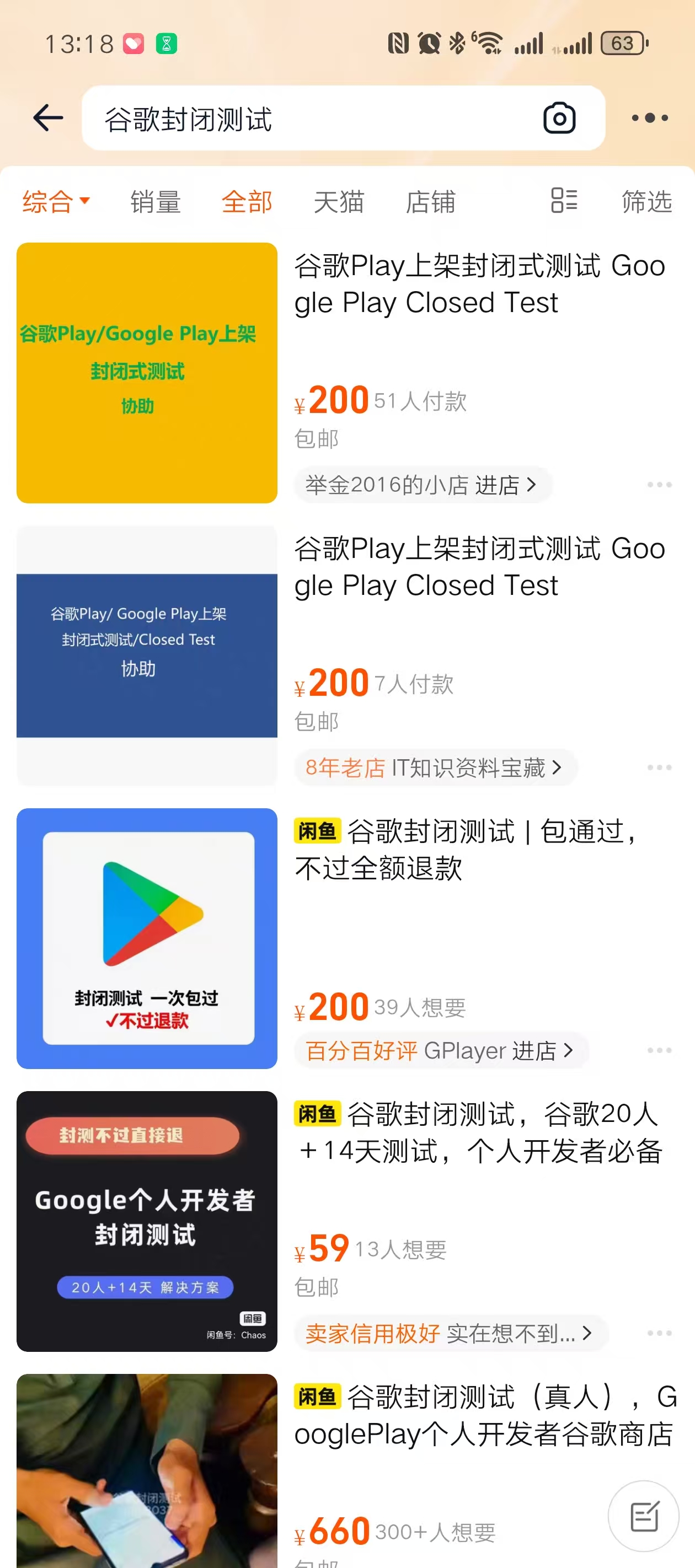
说实话就是现在google 的做法是越来越看不懂了,关键是很多操作也不知道后续该如何操作。这就很蛋疼了,这种事情当然更好的办法是去咸鱼之类的找个专门做测试的。

测试资格需要加入这个 google 群组(需要加入群组之后才能参与测试):guimiquan@googlegroups.com

https://groups.google.com/g/guimiquan

我也没咋用过这个东西,不清楚怎么去处理这个破玩意儿。有时候感觉老外设计的东西,的确是不怎么符合自己的使用习惯。

ap测试地址:

https://play.google.com/apps/testing/gma.dayi.app

app商店地址:

https://play.google.com/store/apps/details?id=gma.dayi.app

网上依然能找到这种测评服务了,价格大约 200+。

现在的问题在于重新注册开发者账号话费了 30 美元,现在不上架恶心,上架也恶心。既然如此那还是折腾一下吧,不过鉴于自己手上没那么多的设备,想请各位宝子帮帮忙测试一下,想参与的加一下 google 的群组。需要 12 名测试人员,根据提供的测试账号数量,在测试完成后给于相应的报酬,如果有时间,或者闲着没事的希望可以板帮我哦。

目前我自己还在修改一些问题,希望大家除了加下 google group,顺便加下群哦,QQ群:777692924obaby@mars

需要大家开始帮忙测试了会统一通知一下的。

都说蜀道难,现在发版比蜀道还难,蜀道难都是看得到的难,而这发版,完全是不知道的陷阱。

最后说下测试报酬哈,鉴于价格大约都是 200+,12 个账号,按照每个账号 20 元红包来计算(提供几个测试账号,会获得相应账号数量的红包)。如果不想要红包的,可以寄写真照片(3 张),如果喜欢的话。

如果种种原因,到时最后测试没通过,红包依然会发放,不过金额就变成 10 元了哈。毕竟不想让大家白费精力,这个钱属实不多。聊表心意,主要是这个应用也没啥盈利能力,全靠用爱发电,小女子先行写过啦。

Google Play 应用上架二三事

2025年7月13日 21:05

首次上架应用到google play还是2015年的时候,那个时候上架应用限制比较少,注册个账号信用卡付个款就行了。自己之前有个账号,但是闲置许久,加上自己的一些骚操作账号被Google给永久禁用了,并且还给我发了个邮件告知不要再尝试注册新的账号了。最近自己的新应用想要上架,于是又重新注册了个个人账号。同时公司的产品也要上架Google play,前前后后经过了小半年的折腾才终于搞定,将应用上架,这里就来说道说道。

账号注册

早期的时候,无论是个人账号还是公司账号注册都不需要实名验证的,因此只需要填一下联系信息使用信用卡付款25美元就可以直接注册成功了。但是从2023年开始,无论是已有账号还是新注册的账号都需要进行验证。对于个人账号,只需要填写一份付款资料,并且验证身份,身份证,护照信息都可以,这个信息需要与付款资料中所填写的需要一样,并不要求付款信用卡的账单地址和姓名与这个相同。

对于公司账号的注册,则是和苹果一样要求提供邓白氏码(D-U-N-S Number),输入邓白氏码之后会自动获取到公司的名称地址信息生成付款资料。和个人账号一样,付款的信用卡也没啥要求。在验证的时候,则是需要提供公司的政府签发的文件,比如国内的营业执照,具体可以查看Google play 官方文档。公司的验证也还需要验证一位开发发者的信息,这里的要求跟个人差不多,身份证,护照等都可以,而且不需要提供在这家公司任职的任何证明文件,公司注册地和个人不在同一个国家也没关系(这一点,苹果的开发者注册是要求提供个人在公司任职的证明文件或者名片之类的东西的)。

如果所有的这些证明文件都能够顺利的提供,并且邮箱验证和电话验证都没问题,那么账号注册是很容易的。最后有一点需要补充,付款的信用卡是不能使用银联卡的,需要visa或者mastercard。总体来说,比苹果开发者账号要容易,就上面说的我的个人账号被封之后,使用家人的信息又重新顺利注册了一个新账号。而公司的账号,在获取法务同时完成公司DUNS Number的申请之后,也都顺利的完成注册了。但这些完成之后,也还是只是完成了万里长征的第一步。

个人应用上架

以前个人应用在google play上架是很容易的,而在2023年11月,google 出了一个新政策,对于在23年11月13日之后注册的新账号,发布应用时必须满足特定的测试要求才能正式发布。具体要求是,正式发布之前,需要在google play上进行封闭测试,需要至少12名测试人员测试至少14天持续参与测试。这个对于个人开发者来说,还是不太容易达成的,这至少12名测试人员,是需要开发者将他们的Google 邮箱输入到google play开发后台,他们接受并且根据开发者提供的链接进入下载安装的。至于连续14天的持续参与测试,这个不太清楚Google 是如何统计的,封闭时间肯定是要保证14天以上,但是如何保证每天都至少有12人参与这个不确定是否强制要求。

我的应用在开发完成之后,通过在小众软件和Linux.do社区征集到了一定的热心网友参与了测试,从而顺利完成了封闭测试,对于工具类的软件这是个不错的方式。对于这一点,虽然加大了个人上架应用的难度,但是我想也是可以提高上架应用质量,毕竟对于个人开发开发者来说,测试相比于公司开发的应用来说会更加薄弱。

公司应用上架

公司开发者应用的上架,没有上面对于个人开发者的限制,但是我们在上架的时候遇到了更多的问题。因为我们所在的是金融行业,在上架的时候会更加的敏感,因此也更需要小心一点。

我们在第一次上架的时候,填完了所有的信息,上传了应用,提交审核之后,谷歌以我们需要登录为由审核不通过。提交了登录需要的信息之后,等了超过十天,结果直接账号被禁用了,原因是高风险,发邮件和申述都没用,并且不告知具体的原因。搞得我们很受伤,不知道该怎么办。商量之后决定让公司注册新的实体再重新注册开发者账号。

另一方面,想到公司以前的应用可能还有老的开发者账号,或许可以用,找回了老账号的邮箱,使用新的公司主体信息进行了验证,之后顺利的提交了应用。这一次为了稳妥起见,我们先提交了封闭测试和开发测试,都通过了之后才提交的正式发布,所有信息都填写准确,google 也很快的通过了审核。

一些经验

虽然说上架Google play越来越严格,但是相比与国内来说还是容易很多的,国内上架对于个人开发者极度的不友好,并且备案,软著,哪个都不是好搞的。

上架Google play我认为第一条原则就是诚实,填写资料要真实,不仅仅是开发者信息如此,同时应用使用到的权限,收集的用户资料,等等都要如实填写,不可挂羊头卖狗肉。也要避免给审核人员看到的只有某一个功能,实际应用内有很多的功能会在审核后对用户开放。如果应用需要登录,最后要提供账号密码给google 的审核人员,对于非账号登录的,如加密货币钱包应用可以提供助记词或者操作指导的视频等。

另外,上架的应用应用做到尽量少的用户信息收集和权限获取。比如获取用户位置,如果不是主要功能,尽量不要获取。对于一些权限,如读写相册,相机权限等,在新版本系统中有提供不使用这些权限,直接通过系统的API实现的方式,也最好不要请求这些权限。对于DeviceId现在已经不允许收集了,对于Phone_State, 广告Id等,也应该尽量做到不要收集。

谷歌现在每年都要求应用升级Target 版本,这一点开发者也是需要去乖乖的做的,否者新应用无法上架,老应用无法更新。除此之外,对于Android的新特性开发者也应用去积极适配,对于一些特性,google play console也会提醒开发者去适配,比如下图所示。

对于上架的应用,即使没有发布新版本,也有可能被抽查去审核,这时候如果遇到了问题,谷歌也会发信息来让你整改,因此需要关注后台和邮箱,遇到问题要在最终截止日之前修掉对应问题,否者真的会被下架。我就遇到了这个问题,我所提供的登录凭据,审核人员自己输入错误,把我填写的o输入成了0,导致他无法登录,就给我发了整改通知。不过我在修复之后,错误提醒过了仍然没有消失,对于这一点,如果你已经确保改过了就不用再担心了。以下是错误提醒,过了这么多天仍然还在显示。

老账号的价值很高,审核也会比新账号更容易过,因此如果你有一个老账号,请保管好。

对于权限和隐私方面的检查,可以使用Google做的一款工具Checks,它可以帮助检查app中使用到的权限,请求的网络,同时还能够审查隐私政策文件,在发布前借助这个工具检查可以很大程度减少应用审核被拒的风险。

最后

从事Android开发10余年,大多数时间也都是做的海外应用,也是经历过了很多次google play被拒,审核的政策一直在变,之前能通过不代表现在也能通过审核,因此需要不断的学习google play的政策文件。

最后的最后,宣传一下我开发的Memos客户端应用fymemos,欢迎到google play下载。也欢迎留言交流应用上架的故事。

值得反复学习的google 文档:

  1. Play Academy
  2. Play 开发者政策中心
  3. Play Console Help Center

看完评论一下吧

Chromebook折腾之2025

2025年3月5日 14:40

最近淘了一台洋垃圾Chromebook,折腾了一段时间,目前已经基本在日常使用了。在折腾过程中查找了许多的网上资料,解决了不少中文环境使用ChromeOS的问题,这里就分享一下Chromebook的选购和软件安装。

ChromeOS是什么

ChromeOS是Google从2009年开始开发的项目,可以简单理解为在Linux内核上运行的,以Chrome浏览器作为桌面环境,主要功能也是运行Web应用程序的一个操作系统。在之后,该系统也支持了运行Android应用程序,以及通过容器运行Linux程序,这样一套组合下来,我们就获得了一个原生支持运行Android应用,Linux应用和Web应用的系统,这比在Windows下面折腾Linux子系统,Android子系统要流畅得多。

目前为止,想要运行ChromeOS有两种方式,第一种就是购买ChromeBook,也就是搭载了ChromeOS的笔记本电脑或者触屏电脑。第二种方式,Google在2022年发布了ChromeOS Flex,让用户可以在经过认证的设备上安装ChromeOS Flex,包括一些Mac电脑也是支持的。

而想要激活ChromeOS,你需要有可以顺畅访问Google服务的网络。如果你没有这个条件,来自中国的fydeOS它是一个本地化的ChromeOS,内置了本地化定制和国内可以使用的网络服务,感兴趣可以去他们的官网看看。

Chromebook适合谁

ChromeOS最初设计出来也主要是方便云端办公,提供简单、快速、安全的环境,因此它更适合于对于性能没有要求,而希望简单吗体验的人。比如说:使用在线文档的文字工作者,得益于Google doc,飞书文档,语雀等文字和表格类在线工具,Chromebook简单的功能以及比较长的续航是一个性价比比较高的选择。除此之外,对于性能没有要求的开发者和数码极客或许也会考虑由于一台自己的Chromebook。

最新的Chromebook有两档标准,普通的Chromebook,以及Chromebook Plus,普通的Chromebook可能只搭载Intel Celeron处理器以及4GB的ROM, Plus也只是它性能的两到三倍。目前Chromebook在国内没有销售,通过天猫国际等平台平台购买的新机器一般也都比较贵没有性价比。对于普通用户国内平台在销售的平板电脑或者笔记本都比它有性价比的多。

而对于我所说的极客用户来说,在闲鱼淘一台洋垃圾Chromebook可能是一个比较有性价比的选择。比如我这台Lenovo Duet5,骁龙7C,8GB内存,256GB存储,13寸的OLED屏幕,搭配触控笔加键盘,支持平板模式和桌面模式,只要不到1500块钱,相比于iPad,看起来还是有点性价比的。

Chromebook选购指南

再次强调一下选择Chromebook需要保证有能够激活Google服务的网络环境。不具备的可以考虑fydeos,以及他们的Fydetab Duo设备。

在淘设备的时候,因为我们可能买到的是2019年或者更早发布的设备,我们需要关注设备的自动更新到期时间(简称AUE),所有ChromeOS设备都能够借助于Chrome浏览器几乎同步的更新节奏收到Google的定期更新。因此决定购买之前可以在Google的这个页面看一下该产品型号的AUE日期。

其次,电池健康度也是选择二手Chromebook产品时候值得关注的信息。本身购买Chromebook就是为了优秀的能耗和续航体验,电池不行这些就没办法完全达成了。购买前最好和商家沟通让对方打开「关于 ChromeOS > 诊断」界面并提供截图,可以在这个界面中清楚地看到当前设备的电池寿命、循环计数等信息。从这里可以大概预估该设备之前的运行时长,并且电池寿命高于90%应该是比较好的。我在这里就踩到了坑,因为是专门的二手商家,说了是库存设备,并且说没法激活设备不愿意提供截图导致我收到的设备实际上电池已经循环过了300多次,电池寿命只有86%,同时因为运行时间过长oled屏幕也有一点烧屏了。

最后,屏幕这块OLE屏幕可以让卖家把屏幕亮度跳到最低拍照这样也能看到一部分屏幕的缺陷,以及全白页面拍照测试等。关于型号的话,考虑到Android应用的兼容性,我选择的是ARM芯片的Duet设备,如果更加关注Linux应用的兼容性或许可以考虑X86芯片的设备。设备的型号这块,除了我提到的Duet,Google推出的Pixelbook Go, Pixelbook也是可以考虑的型号。

最后的最后,实际购买之前可以考虑使用现有设备刷如ChromeOS Flex或者fydeOS体验一下再做决定。

ChromeOS 初始化

ChromeOS本身的内核是Linux,但是为了安全,我们是没办法在上面安装Linux应用的,同时Android应用的安装也必须通过Play store才能安装,因此如果想要获得系统的完全控制权是需要开启开发者模式的。开启开发者模式后可以直接安装Android APK文件,同时也拥有了Root权限,可以在系统做修改,比如安装类似Mac下面homebrew的chromebrew工具等。但是代价是,每次启动电脑都会先跳出一个60s的警告页面(可以跳过),而在普通模式和开发者模式之间切换,所有的系统数据都会被清除,需要提前做好备份。

在我体验完开发者模式之后,决定还是回到安全模式。对于大部分人也都不需要开发者模式,我们通过Linux子系统开启Linux子系统的开发者模式,也就可以通过ADB来安装Android应用。因此如果想要开启开发者模式可以查看网上的资料。 初始化,可以通过家庭的软路由,或者手机上面开启Clash作为代理服务,在连接完网络后,修改网络中的代理服务,把手机或者软路由作为Chromebook的代理服务器,从而可以激活服务。同时要系统更新和安装Linux子系统需要稳定的翻墙服务,不然可能会失败。

ChromeOS初体验

ChromeOS内已经内置了一部分Web应用,包括了Google全家桶和一些工具应用。在未连接键盘鼠标前是平板模式,连接了之后为桌面模式。

以上为桌面模式,打开两个应用平铺,左下角为应用列表。

以上为平板模式的桌面

很多场景也可以通过浏览器进行,对于一些提供了PWA的网站,可以点击地址栏的安装按钮,这样就会生成一个桌面图标方便下次使用。也可以在Chrome应用商店安装扩展程序。

因为登录了Google账号,Chrome浏览器上安装的扩展程序,一些设置,书签等也都会同步过来。

同时ChromeOS还支持与Android手机连接,能够对手机进行简单的控制,包括手机的静音,地理位置权限开关,控制手机的热点并连接上网,查看手机最近的照片,打开的Chrome标签页等,如下图所示。

对于中文输入,Chrome内置了拼音输入法,如果使用双拼的话可以考虑使用fydeos提供的真文韵输入法,不过真文韵输入法没有软键盘,在平板模式还是没法使用,另外真文韵在Linux应用也无法使用,解决方法后面再说。

配置Linux子系统

Linux系统模式是未开启的,需要首先到「关于 ChromeOS 」中开发者部分开启,最新版本默认安装的是Debian 12,因为需要到Google的服务器上下载Linux镜像文件,这个过程可能非常慢,我这里差不多半个小时才完成。

有了Linux系统,我们首先需要安装中文环境,执行如下命令安装中文字体:

1
sudo apt install fonts-wqy-microhei fonts-wqy-zenhei fonts-noto-cjk

Linux上面是没法使用系统的输入法的,我们需要安装Linux的中文输入法,我这里就是安装的fcitx5,可以使用如下命令安装:

1
sudo apt install zenity fcitx5 fcitx5-rime

安装之后在 /etc/environment.d/ 文件中创建一个im.conf文件,并且写入如下内容:

1
2
3
4
GTK_IM_MODULE=fcitx
QT_IM_MODULE=fcitx
XMODIFIERS=@im=fcitx
SDL_IM_MODULE=fcitx

之后手动打开fcitx5,并且配置好自己的输入法选项就可以在Linux中使用应用了。

除此之外,就跟正常使用linux一样,安装的Linux应用如果是有桌面图标的也会在Chrome的应用列表中展示,同样对于deb文件,也可以直接在chrome的文件管理器中直接点击安装。

现在ChromeOS也支持了安装多个容器,也就是说可以运行多个不同的Linux,感兴趣的可以看看这位博主的这篇安装ArchLinux的文章

安装微信

微信算是每个人都必须有的通信工具了,在ChromeOS中有两种方式可以安装,一个是安装到Android子系统,直接在Google play下载就行了,另一种则是安装Linux版本的桌面微信。

但既然有这么大的屏幕,当然是桌面版使用体验更好了。我这里介绍一下在我的Debian12下面安装arm版本的微信的过程吧,因为微信的有一些依赖系统内是没有的组件需要安装。

1
sudo apt install libatomic1 -y && wget -O libwebp6.deb https://security.debian.org/pool/updates/main/libw/libwebp/libwebp6_0.6.1-2.1+deb11u2_arm64.deb && sudo dpkg -i libwebp6.deb

除了这个之外还缺少一个libtiff5,debian12上面已经有libtiff6了,我们创建一个链接就可以了。

1
sudo ln -s /usr/lib/aarch64-linux-gnu/libtiff.so.6 /usr/lib/aarch64-linux-gnu/libtiff.so.5

之后我们应该就可以使用Linux版本的微信了。

另外还推荐在Linux子系统安装stalonetray,这样就可以展示Linux的软件的托盘,比如去查看输入法状态,和切换输入选项等。可以参考这篇文章

对于Linux直接在Chrome点击deb文件安装的应用,虽然安装完了但是有可能点击图标打开的时候总是在转圈却打不开,这可能是因为程序出错了,可以在命令行中手动运行,这样错误日志就可以查看了。

配置安装非Google play的Android应用

如果想要安装国内的应用,可能很多都无法在Google play商店下载,一种方式是打开ChromeOS的开发者模式,但是那样每次开机就要忍受开机警告。我这里选择通过Linux子系统来安装。

首先打开「关于 ChromeOS -> Linux开发环境 -> 开发Android应用」,将其中的启用ADB调试打开。

点击启用的时候会有如下提示:

并且如果停用的话也会将Chromebook恢复出厂设置,所有数据被清空,使用这个功能需要谨慎。

再打开Linux命令行,执行如下命令安装adb工具。

1
sudo apt install adb

之后打开「设置 -> 应用 -> 管理Google Play 偏好设置 -> Android设置」,这样就进入Android系统的设置应用中了,可以在关于设备中多次点击版本号,开启Android子系统的开发者模式,在然后到系统,开发者选项中打开ADB调试。之后在linux命令行执行如下命令并显示正常就说明配置好了。

1
adb devices

之后就可以通过ADB安装程序了,当然也可以选择使用adb安装一个国内的应用商店,之后通过应用商店安装应用。

ChromeOS的体验介绍

使用了一段时间之后来说,作为一个轻量化的Linux 本来说,这台设备还是符合期望的。Linux,Android子系统都和宿主系统有着很好的深度绑定,使用子系统的应用也和使用宿主一样有着很好的体验。而在我这里一大缺陷为,因为Linux子系统和Android子系统都被划分到了私有网络,因此它们实际上网络是和Chromeos宿主共享的,但是和局域网的其他设备不是在同一个子网里面的,因此类似LocalSend这种工具是不能使用的。这里目前我的解决办法是使用fydeOS提供的fyDrop工具和其他局域网进行文件传输。

这个设备同时还支持通过usb typec接口连接外接显示器,chromeos有着不错的窗口管理,桌面分屏,这些功能都为使用体验加分许多。

如果只是轻办公我感觉这是一台很棒的设备,但是得益于这个性能,想要在这上面做Android开发,去编译程序那就不敢想象了。而至于要不要入坑,还是要你自己决定。

最后照例来推荐一些可以参考的资料:

  1. fydeOS源于chromeOS,这边的中文资料都可以参考:https://community.fydeos.com/t/topic/40986
  2. Chrome 官方的文档: https://chromeos.dev/en/linux
  3. 解锁开发者模式和一些折腾,可以参考这边文章和博主的其他文章: 打造一台适合生产的Chromebook

看完评论一下吧

免费领1个月 Gemini 3、Nano Banana Pro和Veo 3会员

2025年11月28日 10:53

今天又可以薅 Google 的羊毛啦,白嫖一个月 Google Gemini 会员,可以免费使用 Gemini 3 Pro、Nano Banana Pro、Veo 3、Deep Research...

重点是:无需绑卡,登录就能领

下面是详细领取步骤。

领取 Gemini Enterprise

Gemini Enterprise 是 Gemini 的商务版,非常适合小型企业或团队。

我们可以体验 Google 最先进的模型,比如 Gemini 3 Pro 和 Nano Banana Pro;可以使用谷歌的智能体平台,和团队里的伙伴们共同创建、共享和运行 AI 智能体。

会员权益挺给力的,话不多说,跟着下面步骤操作一起领取。

  1. 打开美国节点,打开链接:https://cloud.google.com/gemini-enterprise?hl=zh_cn

  2. 在页面中找到 Google Gemini Enterprise(商务版),点击开始试用。

    Google  Gemini Enterprise(商务版)
    Google Gemini Enterprise(商务版)

  3. 输入我们的谷歌邮箱地址,点击继续。(有的需要验证码验证,直接登录Google账号,注意不要用QQ邮箱,会403)

    image-20251128100536582
    image-20251128100536582

  4. 输入组织名称,点击同意并开始使用

    Google  Gemini Enterprise组织名称
    Google Gemini Enterprise组织名称

  5. 跳转到这个页面就说明领取成功了,直接白嫖一个月 Google Gemini Enterprise(商务版)。

    Google  Gemini Enterprise
    Google Gemini Enterprise

    Google  Gemini Enterprise领取成功-首页
    Google Gemini Enterprise领取成功-首页

  6. 如果输入邮箱后,出现505错误提醒,多刷新几次,刷到进去为止。

❌