阅读视图

赛博家务之Windows电脑重装实录

不知道是不是电脑安全控制的加强,这些年比较少听到重装系统了,装系统本身是小事,但要重装一堆软件再配置好一堆软件用惯了的设置才是头大。

我这台大约是3-4年前从Win10升级到Win11,上个月突然开始无缘无故卡顿,一度怀疑是硬盘坏了,打开CrystaDiskInfo一看两个硬盘黄灯。赶忙买了新的SSD换上,结果还是卡。
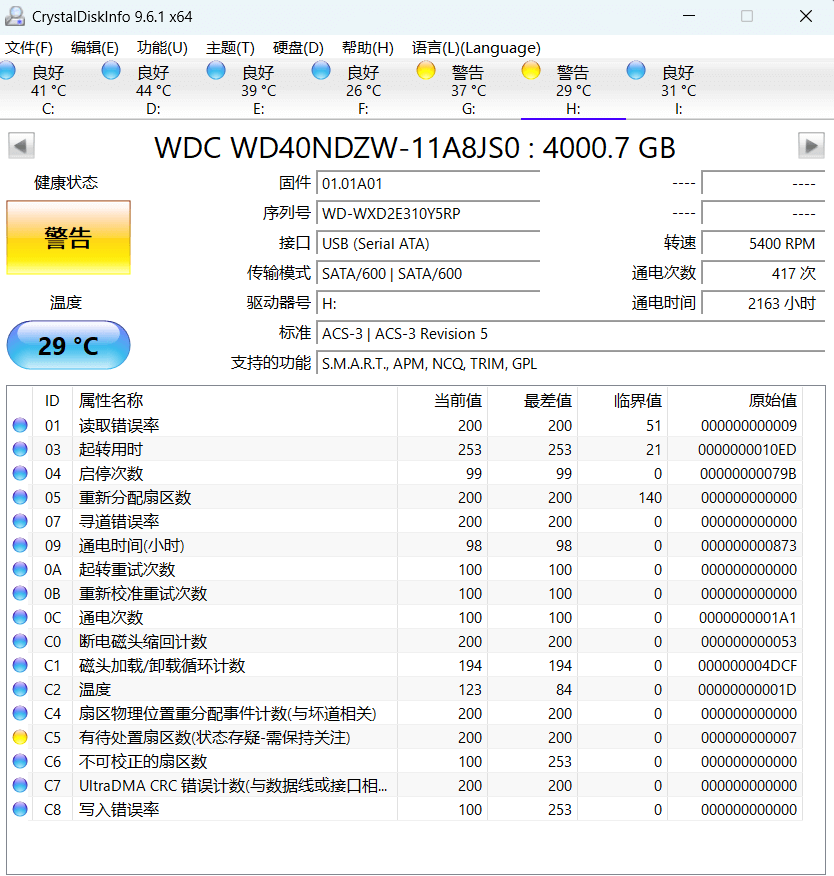
image-20251207221001673

遇事不决重装系统,眼看要硬着头皮搞了,恰好朋友电脑更新换代,于是继承了她的旧台机,这下重装听着没那么痛苦了,玩游戏还能更流畅,美滋滋。

先花了点时间把两台机器的配件合一合,主板、CPU、显卡都用朋友的。内存和硬盘叠加上自己的,4根8G一共32G,鸟枪换炮。我的D4 3200内存是2019年买的,过了这么多年内存价格不降反升……说起来不过2个月前买的SSD已经从899涨到1399,涨幅堪比黄金。

image-20251207221939351

朋友的机箱是毁灭者Masterbox Lite 5,中规中矩的带灯机箱,现在的机箱好像没有几个不带灯的设计,不知道是什么网吧审美。不过功能性比几年前好多了,像朋友这台用了六年的机器,里面灰尘没有想象的多,但还是做了下清灰。

中间几番纠结想换乔思伯Z20机箱,测评和装机视频都看了几个,一问客服电源限长,显卡限长,要换的话还得换一个短电源以及扔掉两个硬盘,遂放弃。
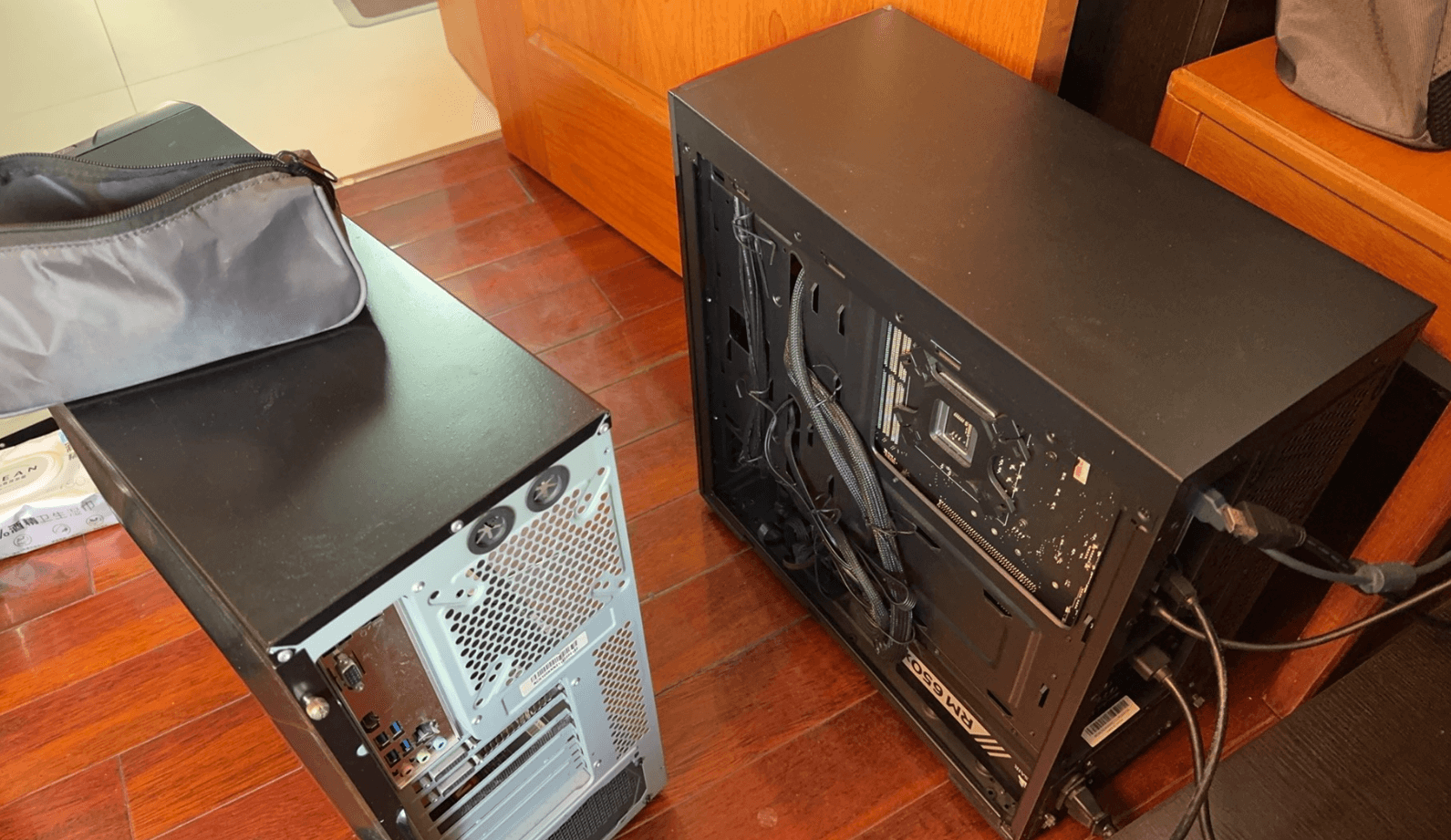
image-20251207222734642

6年前这台电脑就是我帮朋友组装的,拆起来也驾轻就熟,当年我的背线还是走的很整齐的,因为硬盘变多了,全模组电源又额外翻出几根线重新插上,搞好后的电脑看着焕然一新,四舍五入也算是入了台新机。

一次点亮,用旧电脑写个启动U盘开始重装,windows下用rufus做系统盘比balenaEtcher好,说起来微软在这么多年,终于在Windows 11 26200.7019版本修复了更新关机变重启的BUG,也是活久见。

推荐一个装机小工具,淘宝30块买的2.4G键盘鼠标一体输入器,因为我只有蓝牙的鼠标和机械键盘,以前出现过装机的时候手头没有可输入设备的情况,之后这个就是常备工具。
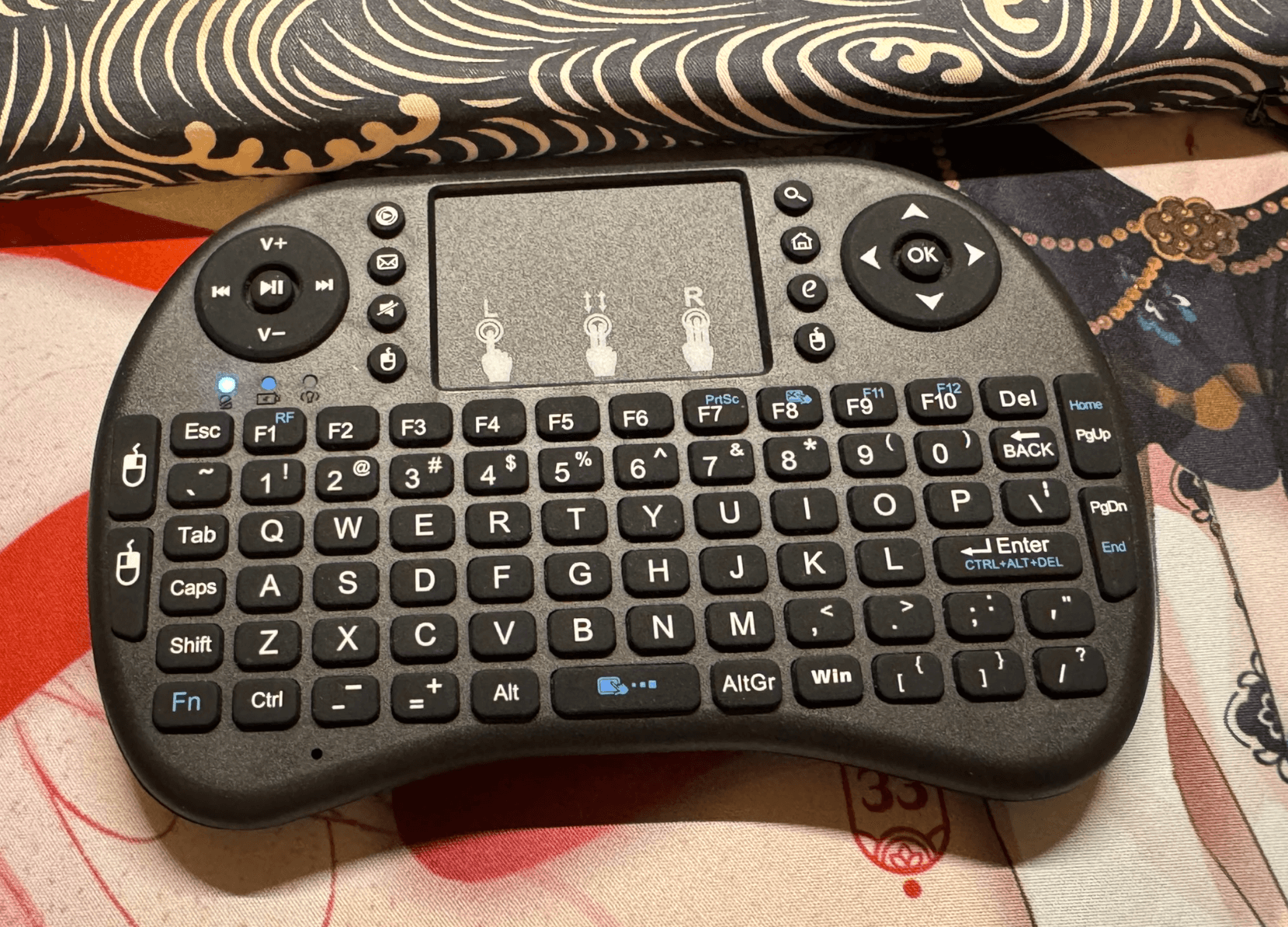
image-20251207223329101

虽然已经是六年前的电脑了,玩燕云还能开标准配置,不错呢。硬盘加在一起有五六块,C盘用了朋友的256GSSD,我原来的SSD系统盘拿来做游戏盘,现在的游戏动不动就一百多G,装上博得之门、星穹铁道、燕云十六州就已经快500,令人震惊。顺便把快坏的硬盘放到后面的分区作为下载的空间,废物利用下。
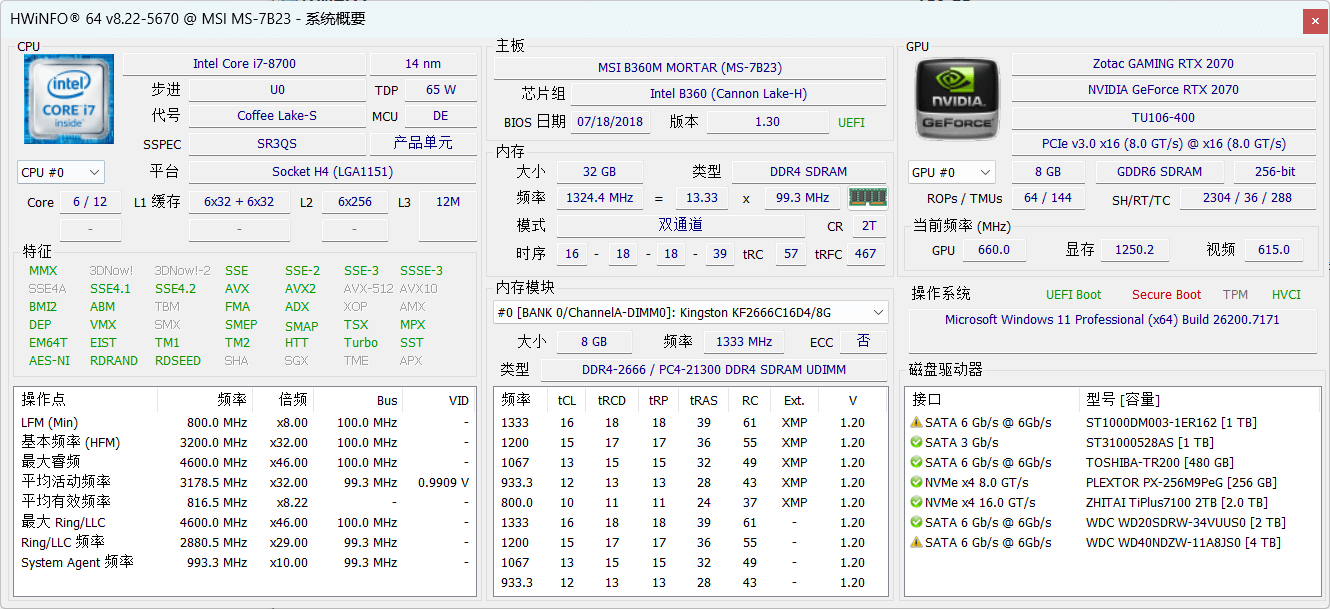
image-20251207225343192

接下来就是漫长的装软件、配置软件的过程,2025年了除了QQ/微信/网易云/百度网盘/Telegram/Steam这些不可替代,我的装机必备软件大概有以下这些:

  • Adobe Audition(学习版):剪辑播客用的,一年能用上3-4次最多哈哈哈。
  • Adobe lightroom(学习版):管理所有的照片。
  • Adobe Acrobat(学习版):查看、编辑PDF。
  • Antigravity(免费):跟风叫Vibe-coding?反正就是Trae开始收费就换到Google这个,未来收费我可能就回到VScode配合AI食用了。
  • Bandizip(免费):免费的解压缩软件,这个用习惯了。
  • Captura(免费):小巧方便的录屏软件。
  • Chrome(免费):幸亏现在有账号同步,大部分的插件和设置都可以一次到位,比较烦的就是Chrome老是调整安全策略,有挺多好用的插件都不再支持。
  • Clash Verge(免费):老中必备clash verge。
  • Everything(免费):必备,Mac就没有这么畅快的软件,别跟我说Spotlight。
  • filezilla(免费):服务器文件传输:
  • Flomo(免费):记一些随手想到的事情,和苹果备忘录的区别大概是这个一条一条的排版比较好找,否则完全可以用备忘录替代掉。
  • FreeFileSync(免费):硬盘备份。
  • GitHub Desktop(免费):非程序员的我不是很会用命令行啊!
  • Irfanview(免费):看图软件。
  • MobaXterm(免费):服务器管理。
  • Monica(付费):AI All in One,配合网页版的Gemini和GPT一起食用。
  • Motrix(免费):下载。
  • Typora(付费):写作软件,现在这篇博客就是用这个写的。
  • Office全家桶(付费):处理公司的一些文件需要用Excel,我个人的笔记在Onenote,其他已经很少用。多次想把笔记软件换到Obsidian都不成,还是和Onenote死磕吧。另外主力网盘我用的Onedrive,资料放在百度云我是不敢的。
  • Picgo(免费):配合Typora写博客用的,这个自定义配置很麻烦,之前特意写过一篇文章,而且最近把压缩插件换成了picgo-plugin-tinypng,感觉更顺畅了。
  • Potplayer(免费):视频播放,现在一般都在视频平台或者直接电视投屏了,这个用的少了很多。
  • QuickLook(免费):像Mac一样,按空格可以预览文件。
  • Voice Recognition to Text Tool(免费):飞书妙记开始收费后的开源自部署平替,语音转文字,有点麻烦,应该直接付费的。
  • µTorrent(免费):聊胜于无的在PT站下一些无损专辑,放到客厅的机器上听。
  • 白描(付费):最好的OCR软件,没有之一。

此外还有一些小工具,应该算不上常用软件,比如说:CrystaDiskInfo、HWiNFO、Mp3tag,就这些东西,我搞了三四天……也是够累的。
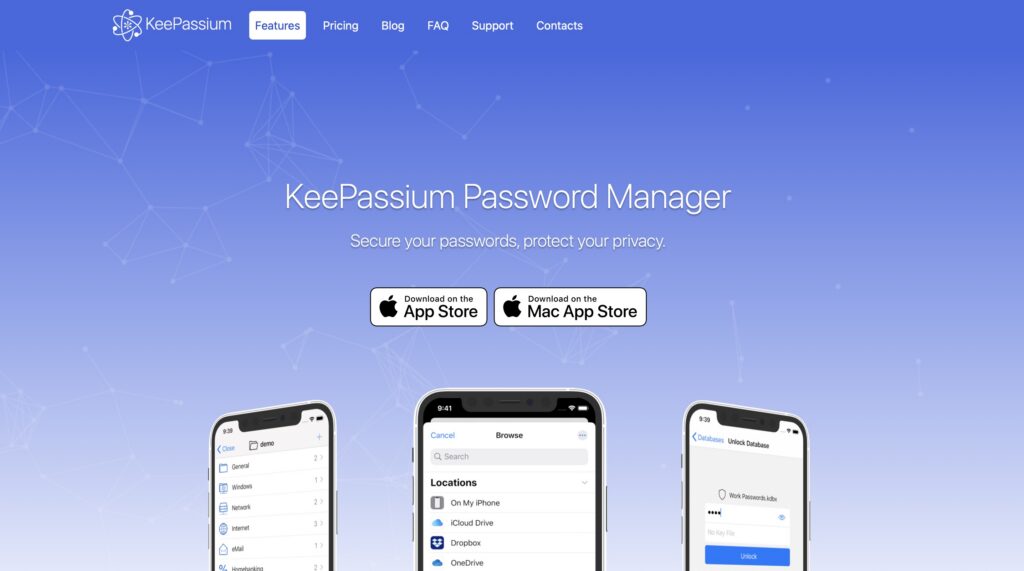
  •  

从 1Password 到 KeePassium

刚好到了 1Password 的续费日期,注意到 Setapp 上架了 Strongbox

起初是想对比下这两款软件,结果逛起了 Privacy Guides 论坛,并最终将我的密码管理软件迁移到了 KeePassium

Sc

Strongbox 和 KeePassium 的定位很相似,都是支持 KeePass 标准数据库的 macOS 原生软件。

最大的区别在于:Strongbox 已从开源转为闭源,加密社区内对此事有很多争议;KeePassium 则是完整的开源项目。另外,Strongbox 的各浏览器兼容性更好,KeePassium 则仅能在 Safari 上使用。

最终打动我的是一位网友的评论:如果用闭源软件,为什么不直接用 Google Password Manager?

开源不一定就安全好用,试了这么多密码管理器,1Password 一直是最舒服的,但如果有什么能让我迁移的理由,那就是新选择更酷吧!

补充一些小细节:

  • KeePass 不依赖 SaaS,数据库保存在本地,即使没有网络,也能查看、创建或更新条目。
  • KeePass 是行业通用格式,安全性极高,各平台都有客户端,未来不必担心兼容问题。
  • KeePassium 支持买断制,且支持 Family Sharing。
  • KeePassium 的体验更像是 macOS/iOS 原生软件,不花哨,很克制。AutoFill 和生物识别集成做得非常稳定。其实比起 1Password 我更喜欢 KeePassium 的风格。

更多内容请看这一篇:KeePassium Review: A Flexible Password Manager for iOS and macOS


补充一下:

很多朋友在 Twitter 讨论 Bitwarden,我自己的经验其实是不推荐新手自建这种敏感的服务,会低估后期维护成本和高估其长周期的安全性。有长期维护习惯的则是另一类用户。

我不是不相信 Bitwarden,而是不信自己的维护能力。

所以会推荐直接订阅 Bitwarden。

Keepass 系列也有很多免费靠谱的跨平台客户端,比如 KeePassXC,可以少投入很多维护精力。


Telegram 支持 Passkey 之后,会有越来越多的软件开始支持,发现了一个 Keepass 类密码管理器的优势,就是数据库迁移方便。

如果从 1Password 或 Bitwarden 迁出,Passkey 都是迁不走的,需要重新设置一遍。但 KeePassium 可以随便在同类型软件里迁移。

KeePass 类软件本质上是读写同一份加密数据库的 UI 前端。

  •  

WordPress 插件 – 旅行地图 WP Travel Map

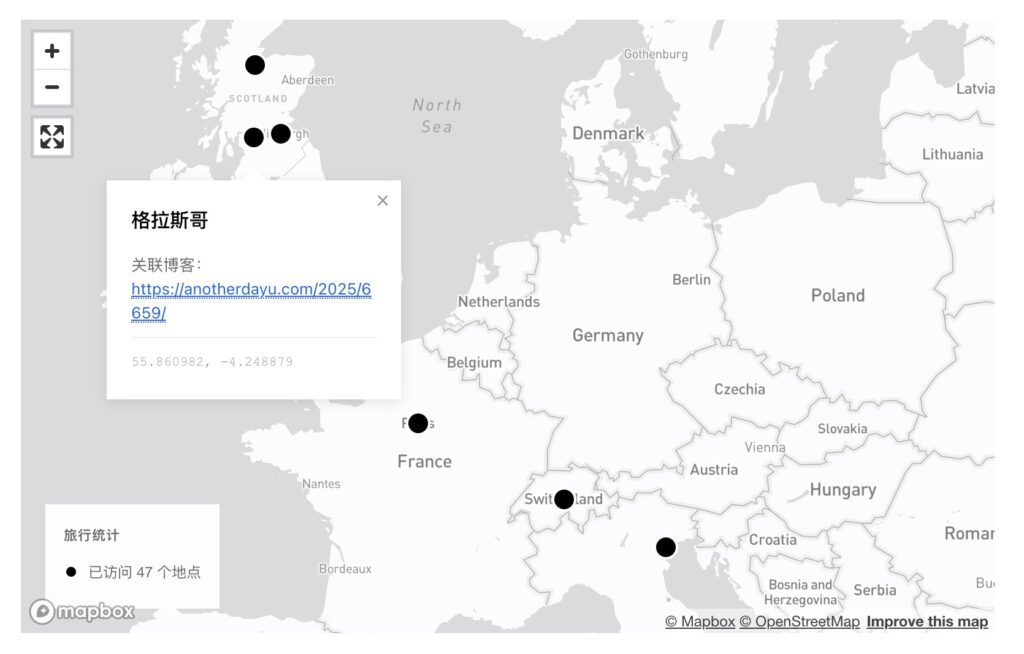
最近又做了一个极简风格的 WordPress 旅行地图插件,用于记录去过的地方。

展示页:https://anotherdayu.com/travelmap/ (近期更新调试中)

提醒:Mapbox 地图部分有合规风险,服务器在境内做过备案的博主谨慎使用,有关站风险!

功能特点

  • 通过短代码在任何页面显示地图
  • Excel 导入导出
  • 智能地点搜索
  • 多种地图类型,支持 2D 或 3D
  • 可以在地点描述中添加链接(可直接跳转),比如在这里写的博客

安装

  • 前往 Github 下载插件:https://github.com/DayuGuo/wp_travel_map
  • 在 WordPress 后台安装并激活插件
  • 进入WordPress 左侧边栏的 「旅行地图 > 设置」,配置 Mapbox 访问令牌。需要注册 mapbox 账号,每月有 5w 次免费载入次数,个人博客完全够用。
  • 使用「旅行地图」菜单管理地点
  • 在页面或文章中使用短代码显示地图,如下:

  •  

iA Writer

这是一篇个人偏好浓重的文章。


作为一个写博客的人,我用过太多笔记软件和文本编辑器。

起初,我追求的是功能。
最好什么都有:标签、双链、数据库、模板、插件、自动化…

可渐渐地,我发现,真正重要的并不是「能做多少事」,而是「写起来的感觉」。
写作的本质,从来不是复杂的功能,而是一个能让心静下来的环境。

尝试过那么多工具后,iA Writer 让我停了下来。它没有花哨的界面,只是一个纯粹的写作环境。光标闪烁的瞬间,总让我很快进入状态。

它并不完美,甚至可以说有些「固执」。

但正是这种固执,造就了独特的「手感」。

「数字世界里的手感」,是一种微妙的体验。
是应用启动时那份恰到好处的速度;
是每次按下键盘,光标随之跳动的节奏;
是字体渲染的清晰感,以及界面上元素的分寸拿捏 —— 多一分则繁冗,少一分则简陋。
这种手感,会让你觉得「舒服」,甚至忍不住想写点什么。

它就像 Rhodia 或 Penco 的纸质笔记本:低调,却自带「写字的诱惑」。随身带着,总会让人想翻开记录些东西。

从功能,到手感。
iA Writer,就是那个让我安心落笔的地方。


关联:静水深流

  •  

WordPress 友情链接插件 Simple 版

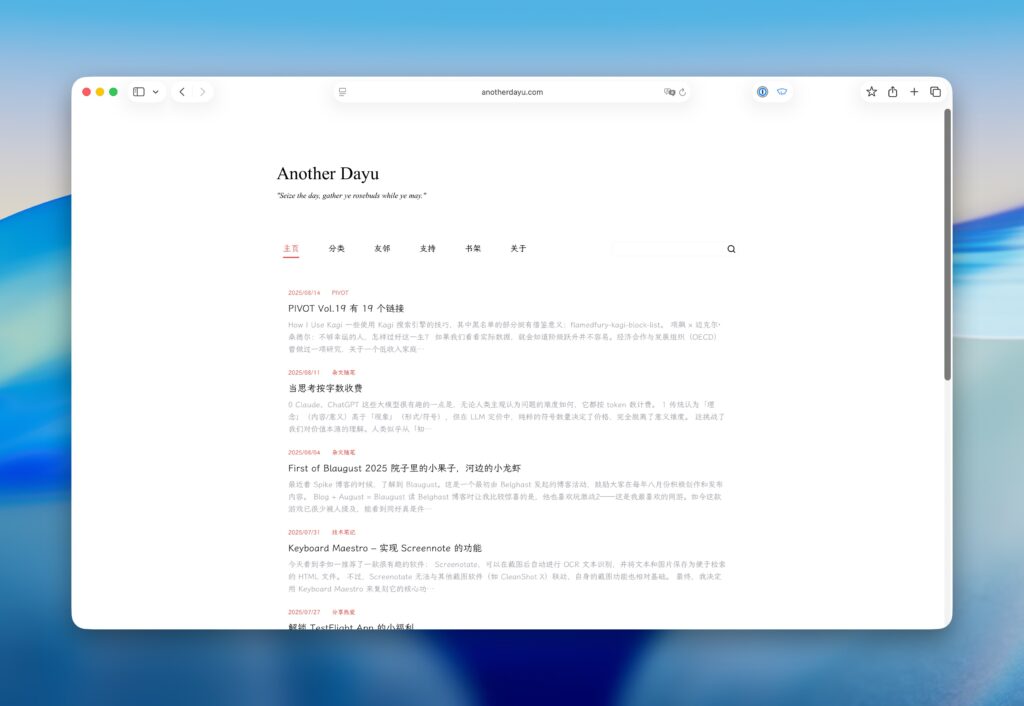
这个项目基于并 fork 于 wp_friendlinks_manager(作者 @Jack),仅修改了样式和风格以适配自己的博客。所以名称就叫 wp_friendlinks_manager_simple

展示页面: 友邻 – Another Dayu

增加的核心功能:如半年以上未更新,会在友邻的名称后加 🕊 小鸽子 emoji。

下载地址:https://github.com/DayuGuo/wp_friendlinks_manager_simple

教程见 Jack 的博客:又一个 WordPress 友情链接插件

  •  

静水深流

Folo 是一款 RSS 阅读器,它功能齐全,甚至比我之前常用的 Reeder 更全面,但我总会觉得用 Reeder 更舒适。这里并不是想吐槽 Folo,实际上我已经转而使用 Folo,它对订阅大量英文内容的用户非常友好,尤其适合英文水平一般的用户。

这种体验并非孤例。在无所不能的 OmniFocus 和专注的 Things 之间,在功能更强大的 Zotero 和更轻巧的 Bookends 之间,我本能的会偏向后者。它们都是优秀的软件,客观上前者功能更强大,但后者却更让我喜欢。

是什么导致我有这种感受?

克制

保持一定程度的「克制」,似乎能做出更优雅的软件。

一开始,我将其归结为「少即是多」 (Less is More)。但这个解释并不完整。许多功能简单的应用同样粗糙难用。DEVONthink 非常复杂,但很让我喜欢。

真正的简单,是为复杂找到秩序。这种克制,并非功能的删减,而是一种专注本质的智慧。它源于开发者「不做什么」的决断,而非「多做什么」的炫技。

这种克制,可能还源于软件与其所在操作系统的契合,让工具融入系统。

macOS 通过其人机交互指南 (HIG) 建立了一套一致、专注的设计规范。遵循规范的应用(如 Reeder 和 Things)能利用用户的既有习惯,降低学习和使用成本,让用户专注于任务本身。而违背规范的应用则会增加用户的操作负担和不适感。

尤其在那些我们每日高频开启的工具里,这种因克制而生的心智舒适感,远比一个不常用的复杂功能更加珍贵。它让工具回归本质,静默地服务于我们的目标,而不是成为目标本身。

最终,我们选择一个软件,或许不因其能做一千件事,而在于它将我们最需要的那一件事,做得恰到好处,并且——安静。

几年前,初换 macOS 时,我选软件的首要标准是跨平台,最好还开源。我认为这代表了某种程度的自由和普适。

但如今,回顾 docker 栏的常用软件,它们大多是 macOS 原生软件。

这种转变并非刻意为之,而是一种潜移默化的选择。

  •  

macOS Tahoe Public Beta 体验

整体设计风格比想象中舒服,有新鲜感,体验还不错。

我使用的软件列表见:一点点展开我的 macOS,其中大部分都兼容,出问题的会在下面介绍。

小 Bug 们

补充:使用 2 周后,出现了第一次异常重启。

Menu bar 和 Toolbar 是这次更新的重灾区,主打不动就看上去没事,点一点设置就崩溃或出问题。

Bartender 不适配新版本,点设置时每次都会崩溃,ice 也是如此。据说他们的测试版已经开始兼容 Tahoe。最后图省事换成了 iBar pro,比 Bartender 简单些,运行正常。

PopClip 基础功能正常,也可以添加新插件,但无法取消原先激活的插件。

Finder Toolbar 与一些软件不兼容,如 OpenInTerminal。

OmniFocus 侧边栏排版有问题,但不影响正常使用。

一小部分软件的图标不兼容新版本,如下图:

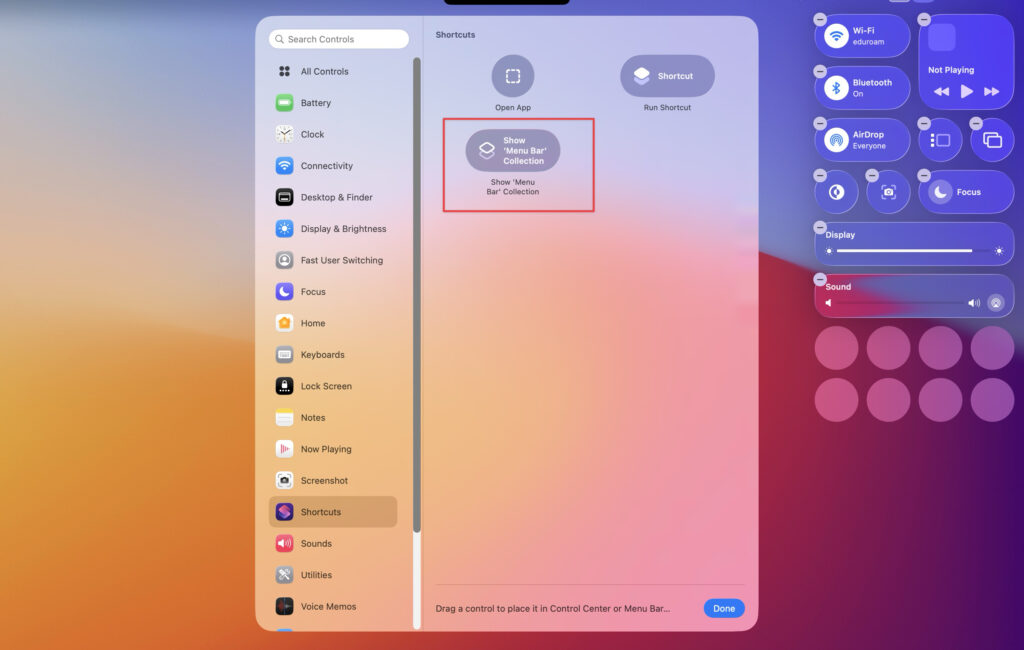
Shortcuts menu bar 快速启动栏改成默认关闭。

Menu bar 右上角 Control Center-Edit Controls-shortcuts 中可重新调出,但新版本需要选中 Shortcuts 后再点击 run 才能启动,比以前多了一个步骤。

替代方式是使用 Run Shortcut,将其添加到 Control Center。

另一个方案是将 shortcuts 添加到 Widgets。

在使用浏览器时,有 2 次突然卡住,光标变彩色圆圈,几秒钟后恢复。暂无法确定原因。

Spotlight 和软件启动器(Launchpad)整合在了一起,会反复加载手机软件的图标(可关闭该功能)。特效不错,但总的体验还是没有 Alfred 好。

平时在研究所用 3 个屏幕:两台外接显示器 + MacBook 主屏;回家是1台外接显示器+主屏。以前插拔显示器,排列都是固定的。Tahoe 后,经常会错排,没有记忆原先的排列,暂不知道背后的成因。

打开新软件时,一些软件会缩成一小团,需要手动展开到正常页面。

小意外

一直有一个小 Bug 困扰我:macOS 多屏时,光标如果在非主屏。有通知时,光标会向下位移。

这个 Bug 对游戏体验影响很大,特别是通知多的时候,会直接找不到光标。

最近找到了解决方案:

defaults write com.apple.notificationcenterui bannerTime 0
killall NotificationCenter

比较喜欢的地方

  • Shortcuts 功能更强大了,可以添加触发器,比如定时自动化。未来可以尝试取代 Keyboard Maestro 的一部分功能。
  • 新版本 iMessage 做的很舒服,特别是一些渐变特效。
  • 可以移除 Dock 里的 Launchpad。
  • 可以在设置中调整 Menu bar 上显示哪些软件,这可能是 Bartener 等软件崩溃的原因。Menu bar 软件少的话,可以不依赖这类软件。
  • iPhone mirroring 似乎比上一个大版本稳定。
  • Universal Clipboard 上个版本有时会卡几秒进度条,新版本暂时挺稳定的。
  • Safari 越来越漂亮了,iOS 版新交互也挺顺手,给 Safari 团队一个好评!
  • 现在短信验证码自动提取填充功能,并不仅限于 Safari,好像取决于目前激活的文本框,所以各个浏览器和软件应该都支持了。以前用的 Codepiper,这回可以退休了。

iOS、macOS 和 watchOS 都升级到了 Public Beta,新版本算是一个风格化的更新,没太多可聊,只希望正式版 Bug 少一些。

新系统如果能把 iPhone mirroring、AirDrop 和 Universal Clipboard 优化好,我就很知足了。

更新前记得备份!


没想到第二天就更新了 Public Beta 4,本文提到的小 Bug 依旧存在。

不知是不是错觉,好像比昨天更顺畅了一点点。

  •  

PIVOT Vol.19 有 19 个链接

How I Use Kagi

一些使用 Kagi 搜索引擎的技巧,其中黑名单的部分挺有借鉴意义:flamedfury-kagi-block-list


项飙 × 迈克尔·桑德尔:不够幸运的人,怎样过好这一生?

如果我们看看实际数据,就会知道阶级跃升并不容易。经济合作与发展组织(OECD)曾做过一项研究,关于一个低收入家庭需要多少代人的努力才能达到社会的平均收入水平。研究表明,丹麦有很强的阶级流动性,只需要两代人的努力;在美国,这个怀有美国梦的地方,平均需要的则是五代人的努力;在中国甚至需要更长的时间。

社会不平等在近几十年来日益加剧,最可怕的后果之一就是富人和普通人生活方式的割裂,我们在不同的地方生活、工作、购物和娱乐,把孩子送到不同的学校。这实际上造成了整个社会的割裂。因此,我们需要在公民社会中突出公共场所和共有空间的作用,将人们聚集在一起,让人们跨越阶级的差异,彼此接触。

我们需要寻找合适的场合,让同一个社群、甚至是不同国家和文化的人聚在一起,去讨论那些无法回避的重大问题。


A newbie’s perspective, tips and process – what can I add? [Long!] – DEVONthink / Tips – DEVONtechnologies Community

一个新手使用 DEVONthink 的视角,分享了很多体验和感受。


The Effect of Deactivating Facebook and Instagram on Users’ Emotional State | NBER

研究结果表明,停用 Facebook 六周的用户在幸福感、抑郁和焦虑方面改善了 0.060 个标准差,而停用 Instagram 的用户改善了 0.041 个标准差。Facebook 的影响主要体现在 35 岁以上的人群中,而 Instagram 的影响主要出现在 25 岁以下的女性中。


no days off

Adrien Friggeri 记录自己跑步日程的数据可视化网站,很漂亮。


Psyche | Know Your Self

一本数字杂志,不仅涵盖心理学,还涵盖哲学、历史、人类学等。Psyche对帮助人们驾驭日常生活的实用知识特别感兴趣。与专家观点同样重要的是人们反思自己人生旅程的声音。


RSS Anything

可以将任何具有链接列表的旧网站转换为RSS源。


Nutlope/self.so: LinkedIn -> personal site generator

Self.so 是一个开源的个人网站生成器,可以上传 PDF 版简历创建个人网站。


Archivists Recreate Pre-Trump CDC Website, Are Hosting It in Europe

备份了特朗普就职典礼当天的CDC网站,恢复了特朗普政府期间删除的健康和科学信息。


Nobody Has A Personality Anymore

“In a therapeutic culture, every personality trait becomes a problem to be solved. Anything too human—every habit, every eccentricity, every feeling too strong—has to be labelled and explained.”

我们正处于一个将所有人类特质、情感和行为“病理化”(pathologize)的时代。 这种趋势将复杂、独特且充满神秘感的人类个性,简化为一系列可被诊断、标记和“修复”的症状。其结果是,我们不再是拥有灵魂的个体,而是贴着临床标签的“产品”。


ttscoff/readwise_to_devonthink

介绍了如何将 Readwise 中的信息自动定期同步到 Devonthink 中。


Invidious – An open source alternative front-end to YouTube

Invidious 是一个开源的YouTube前端,支持多种语言,没有广告。用户可以托管自己的实例或使用现有实例。


CyberTimon/RapidRAW: A beautiful, non-destructive, and GPU-accelerated RAW image editor built with performance in mind.

RapidRAW 是一个有 GPU 加速的 RAW 图像编辑器,为摄影师提供快速和非破坏性的编辑体验。


Lakr233/FixTim: Fix every runtime bug on macOS.

修复一些 macOS 上的常见 Bug。但说实话,使用之后,平时困扰我的 Bug 还是没被处理掉。


egoist/sitefetch: Fetch an entire site and save it as a text file (to be used with AI models).

抓取整个网站并将其保存为文本文件,以便与 AI 模型一起使用。


Silentely/Bili-Calendar

将B站追番列表一键转换为日历订阅,支持 Apple/Google/Outlook 等主流日历应用!


Growth and Government – Sam Altman

如果没有经济增长,民主制度可能会行不通,因为选民们会陷入零和博弈。


gkpln3/CapsLockNoDelay: Eliminates delay when activating caps lock on macOS OSX

消除在 macOS OSX 上激活大写锁定时的延迟。

很推荐大家使用,确实提升了日常使用体验。


让我们成瘾的不止多巴胺,还有速度

现代社会许多人的焦虑和成瘾行为,不仅源于对多巴胺的追求,更深层次地源于对“速度” (Speed) 的痴迷。这种文化推崇快速成功、频繁更换赛道和保留过多选择权,但这最终会牺牲掉能带来长期复利价值的“质量” (Mass)


  •  

Viitor上手:iOS免费的实时翻译字幕,在小窗中看到正在播放视频的中文翻译

这篇文章介绍了一个名为 ViiTor 的 iOS 应用,它能够免费实现跨应用的实时字幕与翻译功能。文章提到,该软件利用系统的直播和悬浮窗能力,将翻译内容以小窗方式呈现,支持多国语言,并可选择麦克风或系统内部音频作为收音来源。虽然翻译质量不如专业校对或大型语言模型,但已经足够满足观看外语视频时理解大意的需求。作者认为其同声传译等进阶功能也很实用,不过自己目前最常用的仍是实时字幕小窗,且由于免费更显得诚意十足,因此推荐给读者尝试。

  •  

Final Cut Pro 如何给人物抠像?使用 FxFactory 实现人物抠像功能

这篇文章介绍了如何通过FxFactory安装并使用Background Remover插件实现视频背景移除。用户可通过官网或其他网盘链接下载安装并激活FxFactory后,下载Background Remover效果。在视频编辑软件中,将该效果拖拽到视频素材上即可实现抠像。插件提供多个可调参数,包括背景移除程度、边缘平滑及主体选择,方便用户根据需求微调。文章通过“抠图前后”示例展示了插件出色的去背景效果,操作简便且效果自然,非常适合视频制作者进行快速背景处理。

  •  

CommandPost上手:通过鼠标缩放你的 Final Cut Pro 时间线

这篇文章介绍了使用CommandPost优化Final Cut Pro剪辑体验的方法。作者指出在用鼠标剪辑时,时间轴缩放需依赖触摸板,操作不够流畅。CommandPost能解决此问题。文章说明了下载途径(Github、迅雷云盘、夸克网盘)及安装后需要赋予辅助功能和录屏权限。接着讲解了如何在软件中设置语言为中文,并在Final Cut Pro选项中启用滚轮缩放时间轴功能,只需按下Option键即可通过鼠标滚轮调节时间轴,实现更高效顺畅的剪辑操作。

  •  

ChatGPT Atlas 浏览器上手:能颠覆浏览体验吗?能否彻底抛弃 Chrome?

这篇文章介绍了ChatGPT推出的全新浏览器Atlas的功能和使用体验,包括登录ChatGPT、导入浏览器数据、启用浏览记录、在任意页面直接询问GPT以及跳转网页操作。文章详细展示了Atlas的主界面、快捷选项、数据整理和Excel导出功能,还介绍了浏览器的搜索引擎模式、站点内容分析和限制敏感内容的能力。Atlas能够用自然语言操作浏览器进行页面跳转和数据整理,但目前无法在页面内进行主动操作,使用本机计算资源并支持Chrome扩展安装。总体上,Atlas适合数据整理和信息获取,但尚未能完全替代主力浏览器。

  •  

如何在Mac上部署indexTTS2,快速语音克隆和情感控制

这篇文章介绍了如何本地部署并运行IndexTTS语音克隆项目。首先需要安装git-lfs以支持大文件下载,然后通过git命令克隆项目并执行git lfs pull拉取资源。接着安装uv包管理器以同步依赖环境,并使用modelscope工具下载IndexTTS-2模型至本地。完成后运行uv run webui.py启动Web界面,首次运行可能稍慢。成功启动后在浏览器访问http://127.0.0.1:7860即可使用,选择模式、输入文本并提供参考音频即可生成语音。作者实测在M1 Pro设备上运行快速,声音克隆效果优秀,推荐体验。

  •  

升级到 macOS Tahoe 26 没有启动台?用 LaunchNext 实现在 macOS26 中使用启动台!

这篇文章介绍了macOS Tahoe 26 移除原有启动台功能后,第三方工具 LaunchNext 的解决方案。LaunchNext 可自动导入并迁移系统启动台数据,保留用户原先整理的应用顺序和文件夹结构,大大减少适应成本。其安装方式简单,只需解压并拖入应用程序文件夹即可,首次启动稍慢但能顺利完成数据读取。除数据迁移外,LaunchNext 还提供外观和自定义设置,满足个性化需求。目前该应用仍在快速迭代中,对升级到 macOS 26 却依赖启动台的用户来说是一个值得尝试的替代方案。

  •  

如何批量下载抖音某一个博主的全部视频,抖音视频批量下载方法

这篇文章介绍了在Mac上使用Downie下载视频虽方便但批量处理不便,为此推荐一款免费的Chrome插件“阿抖-抖音视频采集助手”。用户可通过Chrome应用商店或下载压缩包的方式安装扩展。安装后不仅能在抖音官网直接下载单个视频,还能批量下载某博主主页的全部视频,且支持无水印高清格式,实际使用简单高效,非常适合需要批量采集视频的用户。

  •  

让你的Mac巨省电,使用EfficiencyTool自定义程序在性能核心还是节能核心上运行

这篇文章介绍了如何在Mac上使用EfficiencyTool实现节能。作者分享了软件下载与安装方法,并演示了通过活动监视器找到目标程序后,将其加入自定义关键字以限制到能效核心,从而降低功耗。测试结果显示,功耗可从约40W降至20W,省电效果显著,但会导致相关程序卡顿。文章建议日常仅将后台应用加入节能核心,而在出差或户外等需要长续航场景下,再启用默认规则以实现最大化省电。

  •