普通视图

Bartender 的替代品

2026年1月30日 23:21

之前写过一篇文章介绍我的菜单栏配置:一点点展开我的 macOS,那时我还很喜欢 Bartender。

macOS Tahoe 更新重写了菜单栏相关的底层交互逻辑,很多第三方菜单栏管理软件开始频繁出问题,直到现在 Bartender 依然偶尔会崩溃。

自从被收购之后,Bartender 的稳定性肉眼可见地下滑,慢慢降低了我的信任。

市面上的替代品体验也谈不上理想,试了一圈,各有各的缺陷,都没很好解决稳定性问题,无法放心长期使用。

上个月一狠心,直接用系统自带的「Allow in the Menu Bar」替代 Bartender,一口气隐藏了二十多个图标。

用了一个月之后发现,菜单栏里原本那些常驻工具,大多数时间其实并不会用到。真正需要时,通过 Alfred 快速启动就足够了。

系统原生这个方案功能很简单,只支持隐藏图标,没有自动规则,也没有分组和子窗口,但在日常使用中已经完全够用,而且稳定、轻量、没有额外负担。


最近发现 mac 上的 ABC输入法能删掉,只留 Squirrel,menu bar 更清爽了!参考:https://vastiny.com/2023/04/17/omo7cs3h0mm3g3ct/

再谈 iA Writer

2026年1月26日 00:19

去年写过一篇文章聊 iA Writer 的手感,但它的优秀之处不仅于此。

iA Writer 与 Obsidian 这种偏重的笔记软件不同,定位在 Apple Notes、Typora、Drafts、FSNotes 这类轻输入编辑器之间,解决的是一个具体问题:舒适的用 Markdown 在 iOS、iPadOS 和 macOS 写作,本地优先,轻量易用。

细分领域

与 Typora 的差别在端支持。Typora 的编辑体验很好,但停在电脑端,且非 macOS 原生软件。iA Writer 则可以用 iCloud 在各设备之间同步。

FSNotes 优先输入速度和捕捉能力,有更快的录入、快捷键与双链支持,但编辑体验偏工具化。iA Writer 编辑感更好,也能用 Shortcuts 扩展自动化能力。

另外,除了 Typora 和 iA Writer,这几个轻文本编辑器都无法做 Markdown 文件的通用编辑器,比如随时在 Finder 里打开 Markdown 文件并编辑。

与 Apple Notes 和 Drafts 的差异在文件格式。Notes 和 Drafts 都不输出可见文件,非 Markdown 格式,无法走 Finder、Git 或 DEVONthink 的索引路径,数据量大了之后(大概1k条笔记之后),并不适合做长期知识系统。很多碎片化的信息会沉下去,难以浮出水面。iA Writer 则支持本地文件,具备扩展性。

另外,DEVONthink 新版本优化了版本控制的部分,补足 iA Writer 作为长文本编辑器的短板。

我最近沉迷语音笔记,用 Typeless 在 iA Writer 里记录,再索引到 DEVONthink。整体体验比 Voicenotes 要好。

熟悉我的朋友知道我曾是 Obsidian 的重度用户。

  • 最初是 Obsidian + DEVONthink + Typora + Drafts
  • 去年切换到 DEVONthink + Typora + Drafts;
  • 再到现在的 iA Writer + DEVONthink。

我既可以用 iA Writer 记录碎片化思考,也能用其打开 DEVONthink 里的 Markdown 文件,舒适的编辑长文。

iA Writer 对我的价值在减少环节,增加舒适度。它的设计很完整,点到为止。简单漂亮,但背后隐藏了丰富的可扩展性。

Tips

介绍一些 iA Writer 的小技巧。

Shortcuts 里有三个我比较常用:Add Diary Entry、Open Clipboard、Open New。最喜欢 Add Diary Entry,自动建一个 Daily note,每次使用的时候能加一个时间戳。

点击使用 Shortcuts 并不方便,可以将其设置为快捷键(如下图所示)。

添加快捷键

iA Writer 有 Smart folder 功能,只是比较隐蔽。笔记量上去之后,还挺必要的。

iA Writer 对 iPad 版有优化,很舒服。

iA Writer 可以直接将文章推送到 WordPress 服务器里。

iA Writer Command+K 快捷键是插入链接。如果我复制的链接还带有一些其他文本,这个快捷键能自动识别「链接」部分并插入。


另外,我还冲着 iA Writer 的体验买了 iA Presenter。Presenter 目前体验还很糟,请避雷!

两只我日常携带的笔

2026年1月16日 19:08

现在越来越多用电脑打字,但我一直习惯随身备一支笔。有时手写像是给思考增加一些摩擦力,过滤掉一些浮躁的东西。

这两只非常规尺寸的笔我很喜欢,放在EDC小包里,平时没有存在感,却随时待命。

OHTO minimo 迷你圆珠笔

在日本买的一只非常短的圆珠笔,大概和我中指差不多长。细细瘦瘦,有点玩具感,但实际上质量不错,已经随身携带5、6年。期间使用频率不高,但每次都能解燃煤之急。

Kaweco Liliput Ballpoint Pen with Cap Black

这只笔在一个叫Objects of Use的小店遇到。那家店有种「经典生活用品图鉴」的气质,木勺、黄铜夹、陶锅、编织篮,每个物件都配了小便签介绍。

看到这支笔时它处于盖子闭合状态,短小精致。我喜欢这种圆润的感觉。拧开后笔身被拉长,扩展到了舒适写字的状态。全黑铝合金材质,重量适中,握感踏实可靠。

怕飞机上漏墨的风险,没有选钢笔款,圆珠笔更适合我日常携带。

CMF Headphone Pro

2026年1月15日 22:28

趁着黑五入手了 NOTHING 的 CMF Headphone Pro,折算下来大概人民币 467.92 元。

经过两个月深度体验后,我想聊聊这款网络上讨论度不算高的优秀产品。

第一印象

我选的是黑色款,有特殊的磨砂质感,外观设计圆润简洁。这耳机戴上去会显得偏大,圆鼓鼓的,上身效果没有我想象的好。

CMF Headphone Pro 不支持折叠,包装里也没有硬壳收纳盒,只有一个软布袋。我日常直接丢包里,外壳很快出现细小划痕,材质表现算一般。

佩戴感

耳罩尺寸很大,可以完整包住耳朵,不会产生挤压。和我常用的 Bose QC35 II / Bose Nc700 相比,CMF 的耳罩材质偏硬,前几天需要一点适应时间。

整体来说,舒适度不错,连续佩戴 5-6 小时办公也没有问题,只是略逊于 Bose 的那种「无感」级舒适体验。

另外,戴眼镜使用舒适度也不错。

续航与交互

续航不错,开启主动降噪(ANC)情况下,日常使用可以撑 40–50 小时,普通模式据说可以到 100 小时。一周充一次即可,到了一个很舒适的区间。

按键数量很多,这是它的优势之一,但对我来说实际触碰频率不高,基本上只会用到开机键。另外,没有自动关机功能是个小缺点。

支持双设备连接,但切换流畅度不如 Apple 生态,不能判断声音的优先级,需要一方暂停,另一方才能播放。最多只能两台设备,对多设备(电脑 + 手机 + iPad)用户来说还是得手动切。

iOS App 做的很漂亮。

声音

我不是一个很在乎音质的用户,仅知道它搭载 40mm 动态大单元,支持 LDAC 高解析编码。

降噪效果自然,低频过滤能力不错,对空调、地铁、车辆噪音都处理得干净,旁人看剧或交谈的声音也能压住。虽不及旗舰级的极限表现,但通勤和办公完全够用。

「通透模式」感觉一般,没 AirPods pro 做的舒服。

总结

CMF 的竞争力在于设计感和极高的性价比。

作为 Bose 老用户,原本不指望这副不到 500 元的耳机会有多惊艳。但实测下来,在办公与通勤场景中,它和 Bose 老产品的差距小到可以忽略。

17 年买 QC35 II 时,感觉千元以上才是可用的主动降噪耳机。如今不到 500 元已经能达到中高端曾经的体验水平。

现在旗舰耳机相对于中端的溢价,更多体现在舒适度、极端场景稳定性以及生态黏性,而不是「有没有好降噪」这种基础性能了。

最后,推荐这个测评视频:CMF Headphone Pro Review – Minimal Design, Great Sound, and an Incredible Price! – YouTube

几个我喜欢的特殊快捷键

2026年1月14日 19:28

除了常规「Command(⌘)+Key」组合快捷键外,macOS 还能设置一些特殊快捷键。

以下按我的使用频率从高到低排列。

 Hyperkey (CAPS LOCK) 

@Yorks0n 和 @Amerpie 都推荐的快捷键,用了下确实很棒。

通过 Karabiner-Elements 映射为 shift+control+option+command(Hyperkey),并结合一个热键启动和使用一些应用和插件。

比如我用 PicGO 上传图床快捷键就是 Hyperkey+P。

Double tap ⌘+C

以前一直用 DeepL 翻译文本,这是默认翻译快捷键。

后来主力翻译工具换成 Bob,由于不支持 Double tap ⌘+C,只能改用 ⌥+D。体验不差,但这个偶尔有软件冲突。

最近改用 PopTranslate,支持 Double tap ⌘+C,找回了古早的顺手感。

Double tap ⌥

没有转去 Raycast,很重要原因之一是 Alfred 的 Universal Actions。

传统操作是「复制 → 切应用开网站 → 粘贴 → 搜索」。

Universal Actions 则变成「选中 → 快捷键 → 直接调用搜索工具」。

体验丝滑了很多。

该功能也支持文件!

Sc

试过很多 Universal Actions 的快捷键,还是最喜欢 Double tap ⌥ 这个。

⌥+V

在剪切版软件Copy ‘Em中启用的一个快捷键,以纯文本格式粘贴当前剪贴板的项目。

⌃+⌥+⌘+Space

来源:用 Keyboard Maestro 打造真·快捷键之王 | #UNTAG

基于Keyboard Maestro的小插件,升级了 #Untag 之前提到的「快捷键之王⌘⇧/」。能像 Spotlight 一样搜索菜单项,还能为不同软件记忆上次输入,减少反复打字与记忆负担。

日常使用中频率并不高,但偶尔启用的时候都感觉挺开心的。

夜登梧桐山奇遇

2026年1月4日 23:16

今天是新年的第四天,元旦假期已过!祝大家新年快乐,喜乐相随,努力有回响,期待不辜负!

自儿子放暑假到现在我父母都在老家,在很长一段时间里,工作之外就是带娃占了大头,要是坐下来刷会手机电脑吧,很大概率是要被施脸色咯。好吧,这正好给了我博客低频更新及不逛博友圈的理由。这是2026年水的第一篇文,年末没总结,年初也没立 Flag,倒是想分享一下夜爬深圳梧桐山(海拔943.7米)途中遇到的一些事一个人。

上周五(26日)晚八点,我和两位好友一行三人从梧桐山南门出发准备登山,由于没有提前做足攻略,到了才得知“正门”在这个点数是关闭的。正当我们仨在南门广场徘徊着刷手机找入口时,走来一位头戴渔夫帽,手持登山杖,身上前后各一背包,不胖不瘦,看着挺专业的登山客,问我们是不是来登山的,能否同行。

我的两位朋友之前爬过梧桐山,此次邀上我准备二刷,现在又是大晚上,所以对这种情况有些警惕。当时我们的第一反应怀疑他是不是专门收费带路的,所以有些抗拒的同时直接质问他,他也连忙否定,告诉我们他只是个普通登山客。既然如此,我们便答应,跟着他也让我们知道原来旁边有个小入口可以进入梧桐山。

我们几人边走边聊,此人非常热情,主动要求加彼此微信,还邀我们进他建的微信群,里头足有两百多号人,看起来都是户外爱好者。得知他在这儿已经待二天了,过了今晚就是第三天,每天三上三下,梧桐山是他的主场!且是个玩重装的,难怪背这么多东西。我们几个从他轻松的走着登山阶梯不难看出,他真的很厉害!而我们一直在追赶他的步伐累得不要不要的,其中一位胖朋友 K 更是落后好几十个阶梯。

到达凌云道的某一休息平台,我们几个稍作休息,他提议把我们唯一的背包让给他来背且很执着,并从朋友身上帮把背包脱下后背在自己身上。之前也提过,但我们都拒绝了,这次可能是我们几个累坏了,嘴巴上说不要身体却诚实的很;而且这一路我们与他有说有笑,起初的戒备心早就消失。

我们仨计划是慢慢的来,不赶时间登顶。为了轻装上阵,我们只准备三个手电筒和一个背包,前期背包里面只放了水和食物,以及两个充电宝,打算是轮着背。当让给他背时,背包里新增脱下的外套,还有 K 的手机。

路途来到差不多凌云道中段,由于每个人体能不一,朋友 K 落在最后面,我的前方则是体力稍好的朋友 D 以及同行的陌生登山客,领先的他俩可是聊的甚欢。渐渐的,我回头望不见 K,领先的两位聊天声音也已消失。过了一会儿,突见朋友 D 急促地往下走来,说道:“我去,那人不见了!我只是转个身看看你们有没有赶上来,等回过头来人不见了!我还追了一段但一个人影都没有;背包里有什么贵重的东西?”

我非常惊讶,现在的套路玩的这么花吗?这么长的铺垫就为了此时此刻此地的触不及防?三个大男人就这样被耍了?怎么做到一个回头人影就不见了?他会原地起飞吗?一瞬间不可置信,并告诉 D 背包里有 K 的手机。我和 D 往回走找到 K 并把此奇事告诉了他,他真的很慌,因为手机里有他女儿的照片,这些东西是无价的。

D 打他微信也没接,还一度认为先前超越我们四人的一位路人是他的呼应同伙,此时的我们只相信自己真被套路。尝试让K用我手机登录 iCloud 来定位置,可惜 K 不记得自己的 AppleID。我们也有讨论过要不要现在就下山报警,如果继续往上追,即便他就在眼前几步之遥,只要他想跑我们永远都追不上,还可顺带鄙视我们的体力不支;报警的话这儿隔几百米就有监控,人肯定跑不了。

我把这人的微信信息进行了截图,微信头像视乎是本人,朋友圈几乎每天发自己的登山分享,视频号内容均以第一人称视角所拍摄的爬山日常,微信群里也不冷清。我开始对我们被套这件”事实“有所怀疑,建议继续往上走,D 的手机留给 K 作随时联系,现在对方不接等会儿换我微信打给他。

果然,他接了。

“兄弟,你太猛了!把我们甩的远远的,跟不上你的脚步,见不到你的尾灯啊!你到哪了?”

“你们太慢了!刚刚那个人把我们都拉爆了!现在我把他拉爆了!我快到小梧桐,你们快点。”

“兄弟牛逼!你在小梧桐等我们一下可以吗?”

“好的,你们快点呀。”

一切都是误会呀!原来他只是不服输,不想被刚刚那位路人超越。在微信通话里我不太敢提背包的事,但和 D 商量后我还是发了消息给他,“兄弟,你在小梧桐稍作休息等我们一下,我们几个太弱鸡了,拖慢了你的脚步,我们的背包还在你那呢,等下给我们,你就先走,感谢!”,微信提示“***”拍了拍我,并收到回复,“没走了,快点上来,加油!”。

我和 D 先到达深圳电视塔,也就是小梧桐。他就坐在那儿刷手机,笑了笑,激动得向我们讲述刚刚被别人拉爆后他去拉爆别人的事儿。并告诉我们,他经常主动搭讪其他登山客一起同行,帮助新手或与老手同走挑战路线,让我们放心,跟着他准没错;或许他是知道我们误会他了吧。

后来我们依然同行,他帮我们选了条较好走的路线,边走边吹水,期间和我们聊了很多,从交谈及神态中感觉得出来他对这种运动真的是十分痴迷,且发自内心的热爱着。他还给我们展示了自己的【深圳十峰】成就,梧桐山完成打卡41次,梅沙尖16次…等等!

直至好汉坡广场,他并没有同我们继续走接下来的最后登顶路程,而是选择下山,去迎接下一波人流,再完成登顶。就此道别,我们送给他一些食物以此道谢。

为什么要说是下一波呢,因为梧桐山零点过后才是人流最多的时候,我们来的时间点几乎见不到其他人,正如大神下山后,偌大的好汉坡广场就只剩我们仨及另一位更早到的登山客。其原因是山顶的扫码打卡系统 06 点后才开放,且差不多这个点刚好可以看到日出,所以大多数人选择凌晨才出发。而我们登顶鹏城第一峰(大梧桐)的时间是凌晨 01:25,打不了卡,就看看城市灯火,而且当天有雾霾,不算美丽。

我们下山时候,在往上走的人流中又见到了他,真是厉害,一天内三上三下梧桐山不是简单说说;我们作短暂交谈后相互道别。他发给我们深圳十峰的完成顺序推荐,还附上各山峰海拔信息,希望我们坚持下去,也拿下【深圳十峰】成就,“一座一座拿下,慢慢来不着急哈”。

惭愧惭愧!

我们来到这里只是一时兴起,没有计划,也谈不上什么目标,不过是几个人周五夜里临时起意。对他而言可是日复一日的热爱,每一座山都被认真对待,而我们只是一次尝试。感谢遇到这样的人,我们仨误出个“小插曲”,而他只是纯粹的走在山里,顺便拉一把陌生人。

敬佩敬佩!

至于【深圳十峰】,就像他说的那样吧——一座一座拿下,慢慢来,不着急。

登山线路(上橙下蓝)

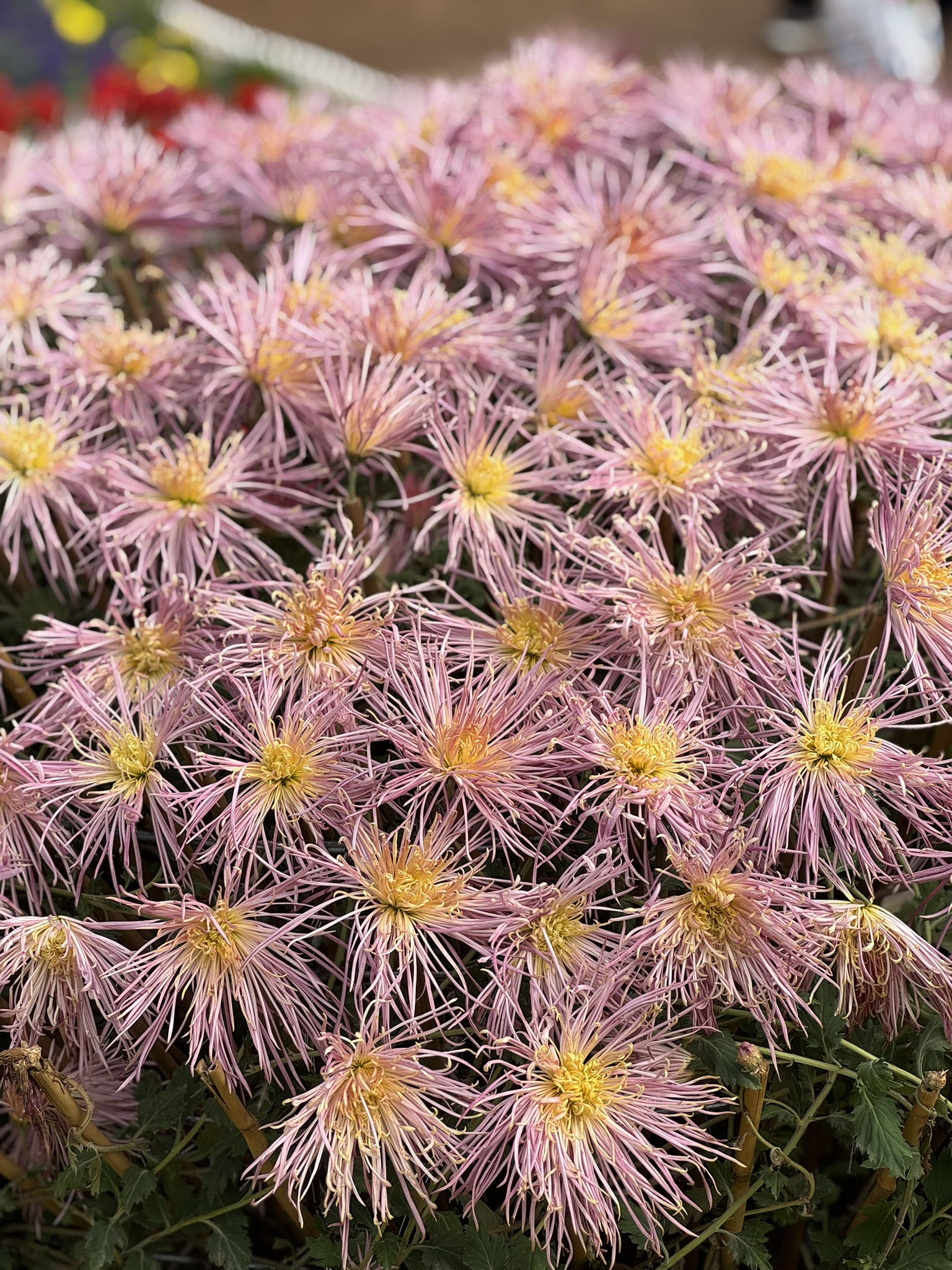
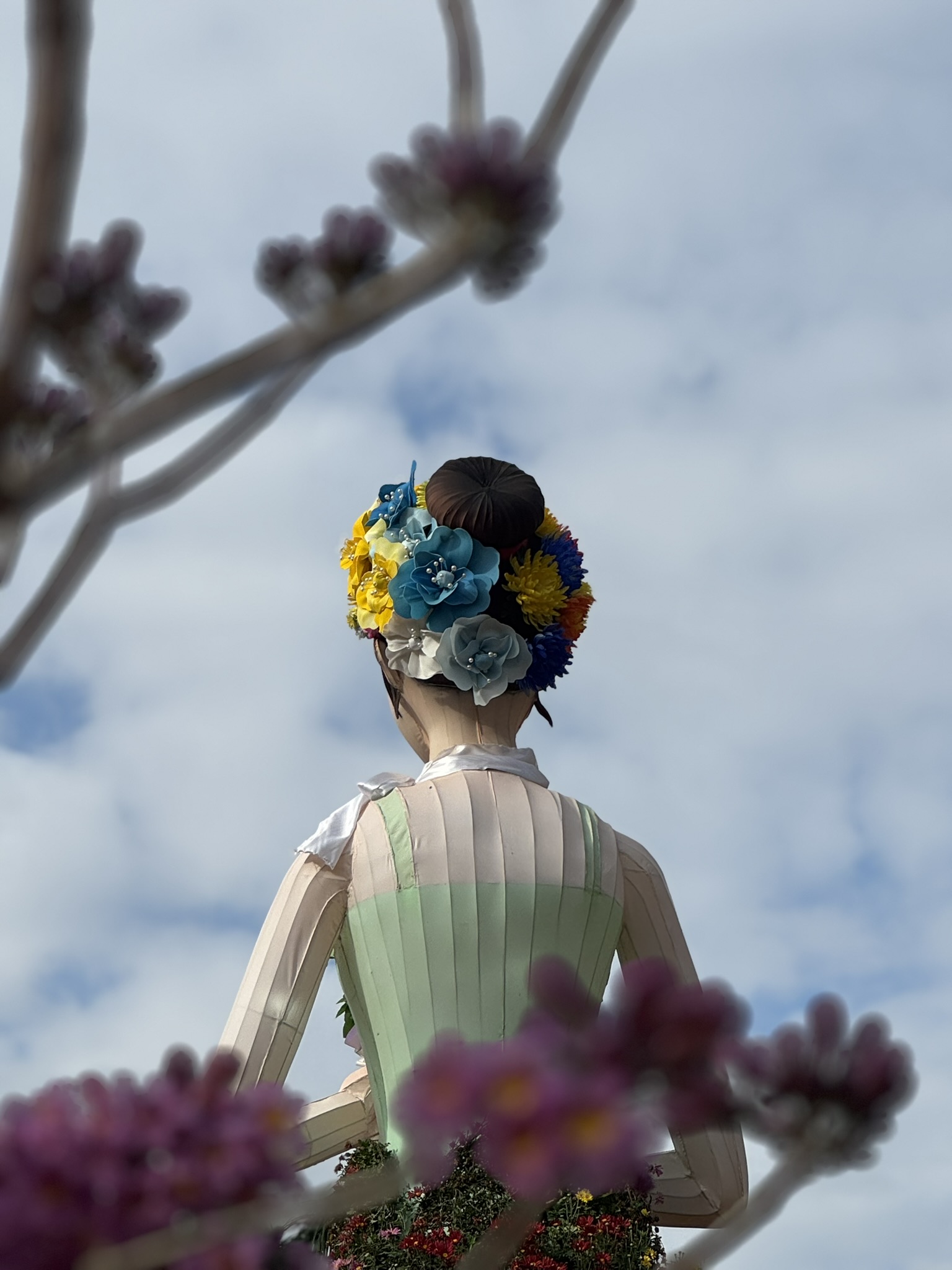
这几天深圳东湖公园菊花展,也去看了看,各样菊花非常漂亮,分享一波:

My Essential Safari Extensions for iPhone and Mac

2025年12月22日 20:06

本文总结一下自己常用的 Safari 插件。

工具栏插件

日常使用Obsidian Web Clipper(AI 总结) 和 SingleFile(HTML) 快速收集信息,然后使用 Hazel 自动转入 DEVONthink 数据库中。

Immersive Translate,用于网页内容与 YouTube 字幕的实时翻译(支持 API),同类型软件中还是它最稳定。

Tab Space,标签页管理和存档工具。

Screenshot

后台插件

NextDNS + uBlock Origin Lite + StopTheMadness Pro
这个组合在 AdBlock Tester 广告屏蔽测试中有 91 分。
另外,EFF的Cover Your Tracks可以测试反追踪能力,多维度评估自己的插件组合。如果对隐私性能很看重,那可以试试 Librewolf 浏览器

  • NextDNS:网络层(DNS & 主机请求过滤)
  • uBlock Origin Lite:页面层(DOM & 规则过滤)
  • StopTheMadness Pro:功能保护层(恢复/保护浏览体验)

我之前写过一篇博客介绍NextDNS。它本质上是一款很轻量化的 DNS 服务,提供广告和跟踪器拦截,恶意软件防护,及高度可定制的过滤功能。最近发现它还有一个被低估的优点:在某些场景下,能顺手屏蔽应用内广告。

Firefox、Chrome、Safari,换了很多平台,广告拦截插件还是用的uBlock Origin Lite。 最近发现它还偶尔能屏蔽爱壹帆的视频插入广告。另外,它可以手动勾选网页中想屏蔽的元素,美化常用的网站。

StopTheMadness Pro 的价值在于恢复浏览器体验。

  • 取消网站禁用右键/选择/复制/粘贴
  • 恢复标准快捷键,比如⌘ C/V/⏎ 等在原本被禁用的网站。
  • 自动去掉 URL 里的追踪参数、跳过中间跳转链接。

检索历史记录的时候,关键词稍微不对,就会搜不到。History Book会在后台悄悄把这些页面存下来(正文和图片内联链接都会保存),方便未来检索。同类工具里我试过 Surfed Pro,功能更多、界面更漂亮,但全文检索的稳定性始终不太理想,最终还是回到了 History Book。

UnTrap for YouTube用于提升 iOS 和 macOS 上 YouTube 网页版的体验。我移除了所有干扰元素(推荐视频、侧栏等),只保留视频本身和评论区,并将 YouTube 首页固定为 Subscriptions 页面。

Control Panel for Twitter则对 Twitter/X 做了类似的事情:精简左右侧栏,把时间线固定在「关注列表」,减少杂乱的信息。

Kagi for Safari将默认搜索引擎换成 Kagi

Noir,为所有网页自动启用暗色模式,它的配色很舒服。

目前使用 KeePassium 为密码管理器,更多介绍可参考:从 1Password 到 KeePassium

另外,你可以这样将「历史记录」设为 Safari 的 homepage!

Sc

胶囊咖啡

2025年12月11日 20:17

每周我会摄入5杯左右咖啡,对我来说既是提神工具,也是喜欢的饮品。尝试过全自动咖啡机、聪明杯这些,但都没变成长期习惯。

今年开始工作,研究所有一台胶囊咖啡机,1nan 又恰好半买半送了我一台,便开始尝试胶囊咖啡。

体验了这么久,我越来越确信:别去想象自媒体咖啡博主的生活方式。对绝大多数像我一样的普通人来说,胶囊咖啡是很稳定的日常咖啡解决方案。

其优点在于:

  • 新鲜度稳定。咖啡豆开封后一周风味就开始明显下滑,磨好的咖啡粉更是以小时计氧化。
  • 每杯价格在0.4磅(4 rmb)左右,1-2 分钟出品一杯简化版的 Espresso。风味和品质跟 Manner 或 Caffè Nero 近似,对我来说很足够。
  • 味道选择丰富,找到合适的豆子,真的能喝出幸福感。
  • 维护简单,我大概每2-3个月清理一次,半年用一次清洗液。
  • 放在工作场所公用,每人自带胶囊即可。

我偏好燕麦奶咖和美式,推荐先尝试星巴克(奶咖)和Nespresso(奶咖和美式),然后慢慢尝试其他品牌。

  • Nespresso:最常喝,口味丰富,总能找到合适自己的。黑五打折 20% off 很划算。Scuro、Festive Espresso 和 Tokyo 做奶咖很不错。Arpeggio和Ristretto Italiano做美式挺好。可参考这个表单选风味:3rd Party Nespresso Spreadsheet
  • Ueshima:很惊喜的一个品牌,喜欢它的包装。原价£5,打折能到£3-4。比星巴克的味道好,和 Nespresso 品质相似。
  • 星巴克:Co-op 经常有折扣,原价£5,打折之后一般£2.5-3。刚开始喝胶囊常买深烘的几款,适合做日常的奶咖。中规中矩,胜在便宜。
  • Marks & Spencer:日常的价格不错,£3.50。有额外的调味感,想喝甜甜的口感可以试试 Vanilla Flavour。
  • Illy、L’OR、Caffe Nero: 各买过一次,没有很强的记忆点。
  • Monmouth 和 GRIND:这两家咖啡店在英国挺受欢迎,但胶囊的风味没有很突出。价格很贵,偶尔尝试即可。以后有机会去店里试试!
  • Peet’s Coffee: 同事给过我一颗,味道不错,但在英国购买并不方便。

从 1Password 到 KeePassium

2025年12月9日 23:26

刚好到了 1Password 的续费日期,注意到 Setapp 上架了 Strongbox

起初是想对比下这两款软件,结果逛起了 Privacy Guides 论坛,并最终将我的密码管理软件迁移到了 KeePassium

官网截图

Strongbox 和 KeePassium 的定位很相似,都是支持 KeePass 标准数据库的 macOS 原生软件。

最大的区别在于:Strongbox 已从开源转为闭源,加密社区内对此事有很多争议;KeePassium 则是完整的开源项目。另外,Strongbox 的各浏览器兼容性更好,KeePassium 则仅能在 Safari 上使用。

最终打动我的是一位网友的评论:如果用闭源软件,为什么不直接用 Google Password Manager?

开源不一定就安全好用,试了这么多密码管理器,1Password 一直是最舒服的,但如果有什么能让我迁移的理由,那就是新选择更酷吧!

补充一些小细节:

  • KeePass 不依赖 SaaS,数据库保存在本地,即使没有网络,也能查看、创建或更新条目。
  • KeePass 是行业通用格式,安全性极高,各平台都有客户端,未来不必担心兼容问题。
  • KeePassium 支持买断制,且支持 Family Sharing。
  • KeePassium 的体验更像是 macOS/iOS 原生软件,不花哨,很克制。AutoFill 和生物识别集成做得非常稳定。其实比起 1Password 我更喜欢 KeePassium 的风格。
  • 如果累积订阅 KeePassium Premium(年度或月度版)满一年后,用户将永久获得当时版本的专业版功能。

更多内容请看这一篇:KeePassium Review: A Flexible Password Manager for iOS and macOS


补充一下:

很多朋友在 Twitter 讨论 Bitwarden,我自己的经验其实是不推荐新手自建这种敏感的服务,会低估后期维护成本和高估其长周期的安全性。有长期维护习惯的则是另一类用户。

我不是不相信 Bitwarden,而是不信自己的维护能力。

所以会推荐直接订阅 Bitwarden。

Keepass 系列也有很多免费靠谱的跨平台客户端,比如 KeePassXC,可以少投入很多维护精力。


Telegram 支持 Passkey 之后,会有越来越多的软件开始支持,发现了一个 Keepass 类密码管理器的优势,就是数据库迁移方便。

如果从 1Password 或 Bitwarden 迁出,Passkey 都是迁不走的,需要重新设置一遍。但 KeePassium 可以随便在同类型软件里迁移。

KeePass 类软件本质上是读写同一份加密数据库的 UI 前端。

iA Writer

2025年8月29日 22:04

这是一篇个人偏好浓重的文章。


作为一个写博客的人,我用过太多笔记软件和文本编辑器。

起初,我追求的是功能。
最好什么都有:标签、双链、数据库、模板、插件、自动化…

可渐渐地,我发现,真正重要的并不是「能做多少事」,而是「写起来的感觉」。
写作的本质,从来不是复杂的功能,而是一个能让心静下来的环境。

尝试过那么多工具后,iA Writer 让我停了下来。它没有花哨的界面,只是一个纯粹的写作环境。光标闪烁的瞬间,总让我很快进入状态。

它并不完美,甚至可以说有些「固执」。

但正是这种固执,造就了独特的「手感」。

「数字世界里的手感」,是一种微妙的体验。
是应用启动时那份恰到好处的速度;
是每次按下键盘,光标随之跳动的节奏;
是字体渲染的清晰感,以及界面上元素的分寸拿捏 —— 多一分则繁冗,少一分则简陋。
这种手感,会让你觉得「舒服」,甚至忍不住想写点什么。

它就像 Rhodia 或 Penco 的纸质笔记本:低调,却自带「写字的诱惑」。随身带着,总会让人想翻开记录些东西。

从功能,到手感。
iA Writer,就是那个让我安心落笔的地方。


关联:静水深流

macOS Tahoe Public Beta 体验

2025年8月19日 00:02

整体设计风格比想象中舒服,有新鲜感,体验还不错。

我使用的软件列表见:一点点展开我的 macOS,其中大部分都兼容,出问题的会在下面介绍。

小 Bug 们

补充:使用 2 周后,出现了第一次异常重启。

Menu bar 和 Toolbar 是这次更新的重灾区,主打不动就看上去没事,点一点设置就崩溃或出问题。

Bartender 不适配新版本,点设置时每次都会崩溃,ice 也是如此。据说他们的测试版已经开始兼容 Tahoe。最后图省事换成了 iBar pro,比 Bartender 简单些,运行正常。

PopClip 基础功能正常,也可以添加新插件,但无法取消原先激活的插件。

Finder Toolbar 与一些软件不兼容,如 OpenInTerminal。

OmniFocus 侧边栏排版有问题,但不影响正常使用。

一小部分软件的图标不兼容新版本,如下图:

Shortcuts menu bar 快速启动栏改成默认关闭。

Menu bar 右上角 Control Center-Edit Controls-shortcuts 中可重新调出,但新版本需要选中 Shortcuts 后再点击 run 才能启动,比以前多了一个步骤。

替代方式是使用 Run Shortcut,将其添加到 Control Center。

另一个方案是将 shortcuts 添加到 Widgets。

在使用浏览器时,有 2 次突然卡住,光标变彩色圆圈,几秒钟后恢复。暂无法确定原因。

Spotlight 和软件启动器(Launchpad)整合在了一起,会反复加载手机软件的图标(可关闭该功能)。特效不错,但总的体验还是没有 Alfred 好。

平时在研究所用 3 个屏幕:两台外接显示器 + MacBook 主屏;回家是1台外接显示器+主屏。以前插拔显示器,排列都是固定的。Tahoe 后,经常会错排,没有记忆原先的排列,暂不知道背后的成因。

打开新软件时,一些软件会缩成一小团,需要手动展开到正常页面。

小意外

一直有一个小 Bug 困扰我:macOS 多屏时,光标如果在非主屏。有通知时,光标会向下位移。

这个 Bug 对游戏体验影响很大,特别是通知多的时候,会直接找不到光标。

最近找到了解决方案:

defaults write com.apple.notificationcenterui bannerTime 0
killall NotificationCenter

比较喜欢的地方

  • Shortcuts 功能更强大了,可以添加触发器,比如定时自动化。未来可以尝试取代 Keyboard Maestro 的一部分功能。
  • 新版本 iMessage 做的很舒服,特别是一些渐变特效。
  • 可以移除 Dock 里的 Launchpad。
  • 可以在设置中调整 Menu bar 上显示哪些软件,这可能是 Bartener 等软件崩溃的原因。Menu bar 软件少的话,可以不依赖这类软件。
  • iPhone mirroring 似乎比上一个大版本稳定。
  • Universal Clipboard 上个版本有时会卡几秒进度条,新版本暂时挺稳定的。
  • Safari 越来越漂亮了,iOS 版新交互也挺顺手,给 Safari 团队一个好评!
  • 现在短信验证码自动提取填充功能,并不仅限于 Safari,好像取决于目前激活的文本框,所以各个浏览器和软件应该都支持了。以前用的 Codepiper,这回可以退休了。

iOS、macOS 和 watchOS 都升级到了 Public Beta,新版本算是一个风格化的更新,没太多可聊,只希望正式版 Bug 少一些。

新系统如果能把 iPhone mirroring、AirDrop 和 Universal Clipboard 优化好,我就很知足了。

更新前记得备份!


没想到第二天就更新了 Public Beta 4,本文提到的小 Bug 依旧存在。

不知是不是错觉,好像比昨天更顺畅了一点点。

持续摆烂的一个月,我靠折腾博客恢复了能量

2025年9月2日 09:42

六月旅行回来后,我像是被抽掉了某种内在动力,整个人进入了一种“低能量”状态。

不是累,也不是抑郁,就是做什么都提不起劲。

直到最近,我才慢慢感觉,那股“劲儿”回来了。

而这一切,全靠这个博客

2023年底,我买了一个域名 www.limihu.com,搭建了新的博客,从那开始也决定不再瞎折腾,回归内容本质。然后那段时间也确实是都在很认真的记录,记录自己的所思所想,所见所闻。

但是后面因为服务器忘记续费,导致数据丢失,然后索性就懒得写博客了。但我又是一个比较喜欢记录的人,毕竟很多灵感、顿悟、情绪等只有写下来,才算真正发生过。

所以后面把所有想说的话、想记的事,悄悄搬进了 Notion。

但这几天,在毫无状态的情况下突然心血来潮,决定重启博客,然后说干就干,买了一个全新的主题,然后又开始各种折腾,比如改样式、改布局、加功能等等……

这不折腾还好,一折腾起来, 我连续熬了几个夜,但都乐在其中。

这种快乐很奇怪。

它不来自点赞、不来自流量或收入,而来自一种“我在创造”的成就感。
哪怕只是改了一个按钮的颜色,看到它终于按预期弹出,我都会不自觉地笑出来。

其实折腾博客的过程,本质上也是一种创作。它不像写文章那样直白,却同样需要耐心、审美和坚持。而正是这种“无用的热爱”,在我最低迷的时候,悄悄托住了下坠的我。

所以很庆幸自己拥有这样一个小小的热爱。

我发现,人在低谷时最怕的不是“什么都不做”,而是“做什么都没劲”。
一旦进入这种状态,自律和计划都会失效。
因为你不是缺乏方法,而是失去了内驱力

或许热爱,就是那个能重新点燃内驱力的火种。
它不一定一直亮着,但只要你记得它存在,就有机会把它重新吹旺。

我们总说要自律、要高效、要产出,可人生不是永动机。

有时候,我们需要允许自己“摆烂”,允许状态低迷,允许什么都不做。但只要心中还有一件小事,能让你在深夜忘记时间,能让你在颓废中突然笑出声——那就足够了。

我很庆幸,在这个摆烂的一月,我依然拥有这样的热爱。
它不改变世界,
但它让我在什么也不想做的日子里,
依然能为自己点亮一盏灯。

❌